Доброго времени суток, дорогие друзья!
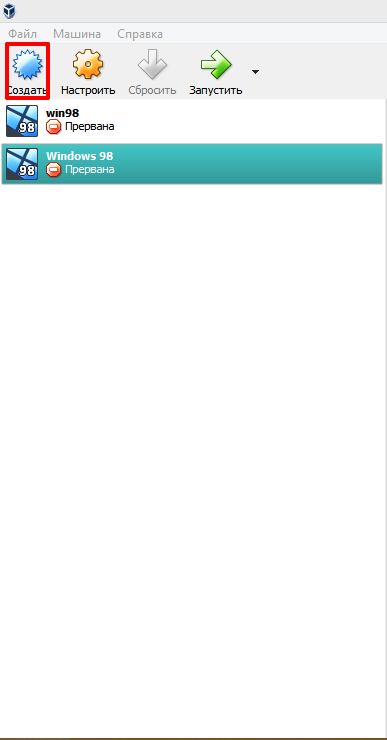
С Вами Roman Tech-Talk, и сегодня я вас научу устанавливать Windows периода 95-2000 в VirtualBox (устанавливал в версии 5.0, но процесс почти не отличается). Запускаем нашу виртуальную машину и нажимаем "Создать" (отмечено красным на фото)
Теперь надо ввести название ОС и если вы написали реальное название ОС, то окно создание машины само определит тип ОС и её версию (Пример: "Название: WinME, Тип: Microsoft Windows, Версия: Windows ME" (Milenium))
Нажимаем "Далее" и теперь нам предстоит выбрать объём ОЗУ (RAM). Новичкам я советую оставить рекомендуемое, т. к. когда я выставил больше, у меня машина работала крайне нестабильно. То же самое советую и с ПЗУ (ROM).
В следующей настройке нам надо создать новый виртуальный жёсткий диск (HDD).
При нажатии "Создать" рекомендую новичкам в следующем окне выбрать VDI (VirtualBox Disk Image) и далее динамический виртуальный HDD. Как я уже сказал ранее, новичкам советую оставить рекомендуемый объём виртуальной памяти для стабильности.
На этой нотке наша ОСНОВНАЯ настройка завершена. Приступим к второстепенной, более детальной настройке, выбрав нашу машину и нажав "Настроить"
Нажав эту "волшебную" кнопочку мы видим большое количество настроек. Отмечу из них самые главные: 1). В разделе "Дисплей" нам надо увеличить объём видеопамяти до максимума (128 МБ) и включить 3D-ускорение. В аудио можно изменить аудиоконтроллер на ICH AC97, но лучше оставить рекомендуемое для наибольшего шанса удовлетворения потребности в виде услышать мелодию запуска Windows :)
В принципе всё, НО не забываем, что просто так по взмахам "волшебной" мышки у нас ОС не запустится (а жаль), надо скачивать ISO-образ установщика Windows. Лично я скачивал с сайта WinWorld, это музей Windows, где можно скачать любую её версию и сборку.
Скачиваем образ, вставляем его в виртуальный дисковод и...
To Be Contnued (Продолжение во второй части, а сейчас антракт)