Работа с объектами культурного наследия (ОКН) — это сложный процесс, который требует от проектировщиков тщательного подхода к организации данных и управления стадиями работ. Revit как один из ведущих инструментов информационного моделирования зданий (BIM) позволяет добиться этого несколькими способами. В опыте APEX есть значительное количество значимых исторических объектов, в которых активное участие принимала наша BIM команда. В этой статье разработчик шаблона для ОКН Анисимов Тимофей рассмотрит два метода работы с реконструируемыми объектами, разберёт их преимущества и ограничения, а также подскажет, как эффективно комбинировать их.
Что такое инструмент “Стадии” в Revit?
Прежде чем перейти к выбору подхода, важно понять базовый функционал инструмента “Стадии”, который используется для разделения модели на «временные промежутки». «Стадии» являются дополнительным инструментом фильтрации элементов, который работает совместно с классическим для многих пользователей Revit переопределением графики вида. Этот инструмент позволяет:
1. Назначить стадии возведения или сноса конкретным элементам модели;
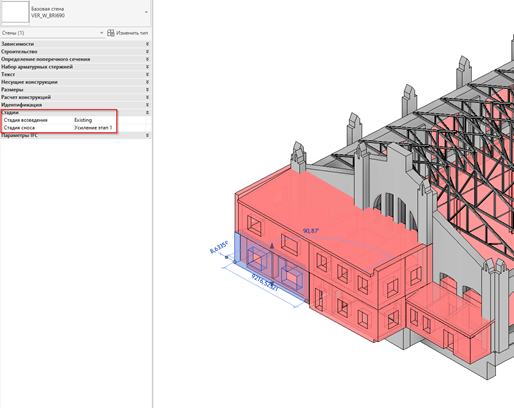
2. Настраивать фильтрацию и графическое отображение стадий на видах, включая спецификации.
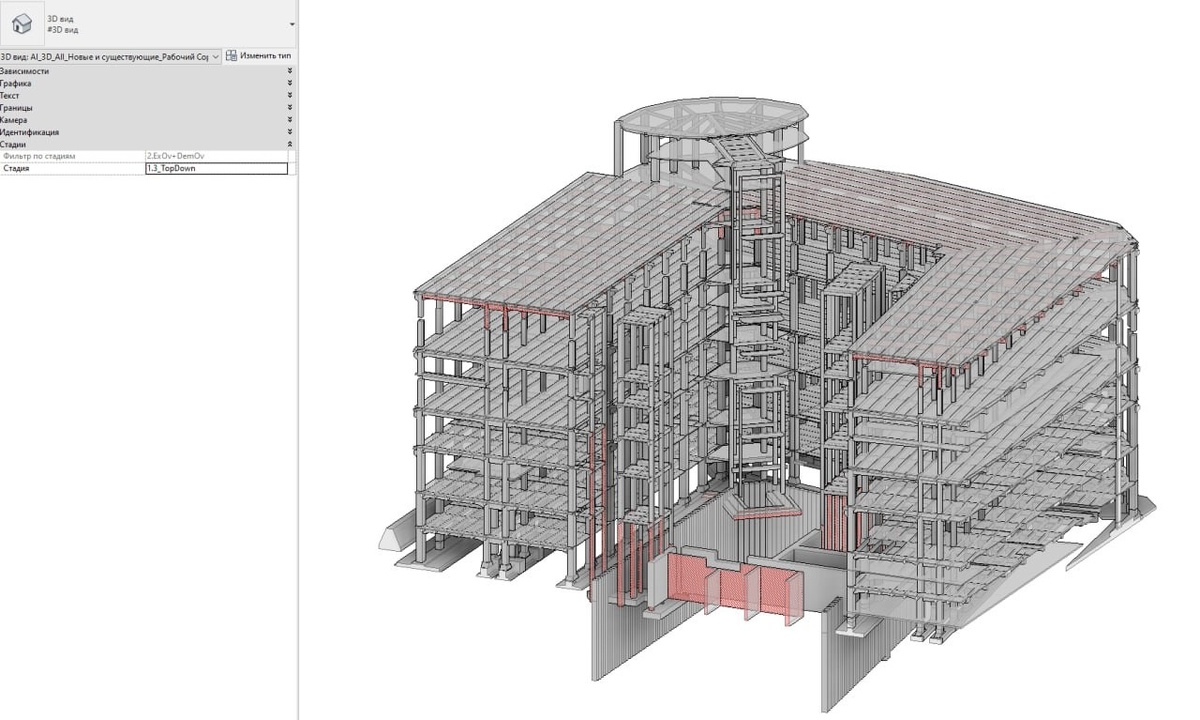
На первый взгляд, инструмент выглядит простым: элементам задаются стадии, а виды и спецификации по ним фильтруются. Однако у “Стадий” есть особенности, которые требуют внимательного подхода при моделировании, особенно на сложных объектах.
Давайте разберем подробнее:
Панель содержит 3 вкладки:
1. Создание / слияние стадий
2. Фильтры по отображению стадий или набора стадий
3. Переопределение графики для статусов стадий.
Тут мы видим ненастроенные фильтры и переопределение графики, а также знакомимся с главной особенностью инструмента “Стадии” – это Статус стадии. Именно эта особенность и привела к появлению первого подхода, который обсудим далее. Это ярче всего видно на примере статуса стадии Временные. Предположим, что на объекте десять стадий. Есть временный элемент, который появляется на второй стадии и демонтируется на шестой. По логике конструктора – это временный элемент, но Revit назначает статус Временные только если элемент создается и демонтируется в одной стадии.
Так же вновь возводимый элемент, созданный на 5ой стадии, является новым на 5ой стадии, а на 6ой уже существующим. Эти особенности могут вызывать затруднения при работе над большим реконструируемым объектом.
Два подхода к работе со стадиями
1. Частичное использование инструмента «Стадии»
В этом случае инструмент “Стадии” используется минимально: элементы делятся на три категории - существующие, вновь возводимые и демонтируемые. Однако все графические настройки и фильтрация выполняются через стандартные инструменты Revit, такие как переопределение видимости/графики.
Преимущества:
· Интуитивная настройка. Процесс более понятен новичкам, так как фильтрация выполняется через знакомый интерфейс переопределения видимости графики;
· Удобство работы с проемами, так как используем для этого специальные фильтры для ОДНОГО ПРОЕМА. Сильно углубляться в это не будем, но проблема заключается (при втором подходе с полным использованием панели стадий) в необходимости моделирования нескольких проемов друг в друге, что вызывает предупреждения в Revit.
Недостатки:
· Более сложное управление спецификациями объемов, так как требуется ручное заполнение дополнительных параметров;
· Потенциальный риск ошибок при масштабных проектах из-за необходимости работы с множеством фильтров.
Пример:
На данном виде конструкции 1 и 3 сносят на второй стадии, а конструкции 2 (перекрытие центральной части) на третьей стадии. Однако мы видим сразу все демонтируемые конструкции:
2. Полное использование инструмента «Стадии»
Этот подход предполагает настройку всех параметров в панели “Стадии”. Сюда входят фильтры, переопределение графики, а также штриховки и толщины линий для каждого временного статуса.
Преимущества:
· Точность. На каждом виде можно четко отобразить элементы определенной стадии, минимизируя риск смешивания данных;
· Автоматизация. Фильтрация и отображение элементов максимально упрощены: стадии возведения и сноса задаются элементам, что позволяет автоматически формировать ведомости объемов.
Недостатки:
· Работа с некоторыми проемами;
· Сложный для новых пользователей механизм работы, требующий обучения и консультирования при работе.
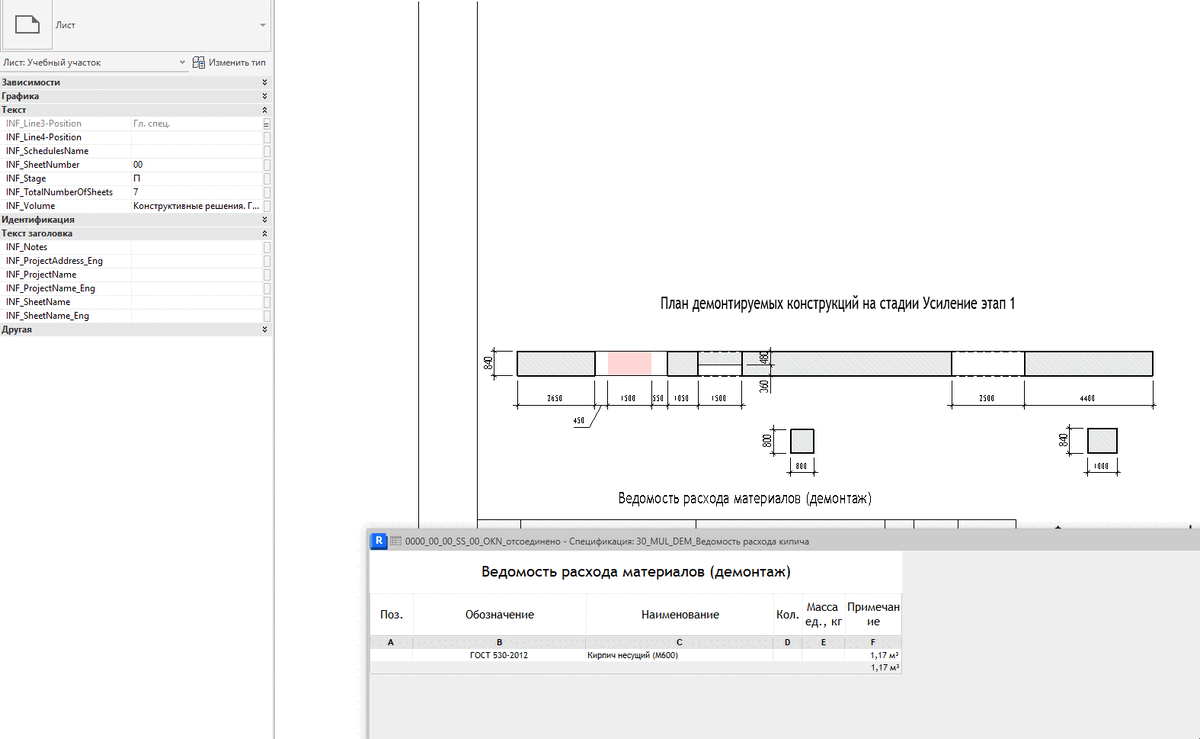
Пример:
На данном виде отображены Демонтируемые конструкции по стадиям. Тут мы можем переключать стадию на виде и видеть демонтируемые конструкции в рамках каждой отдельной стадии:
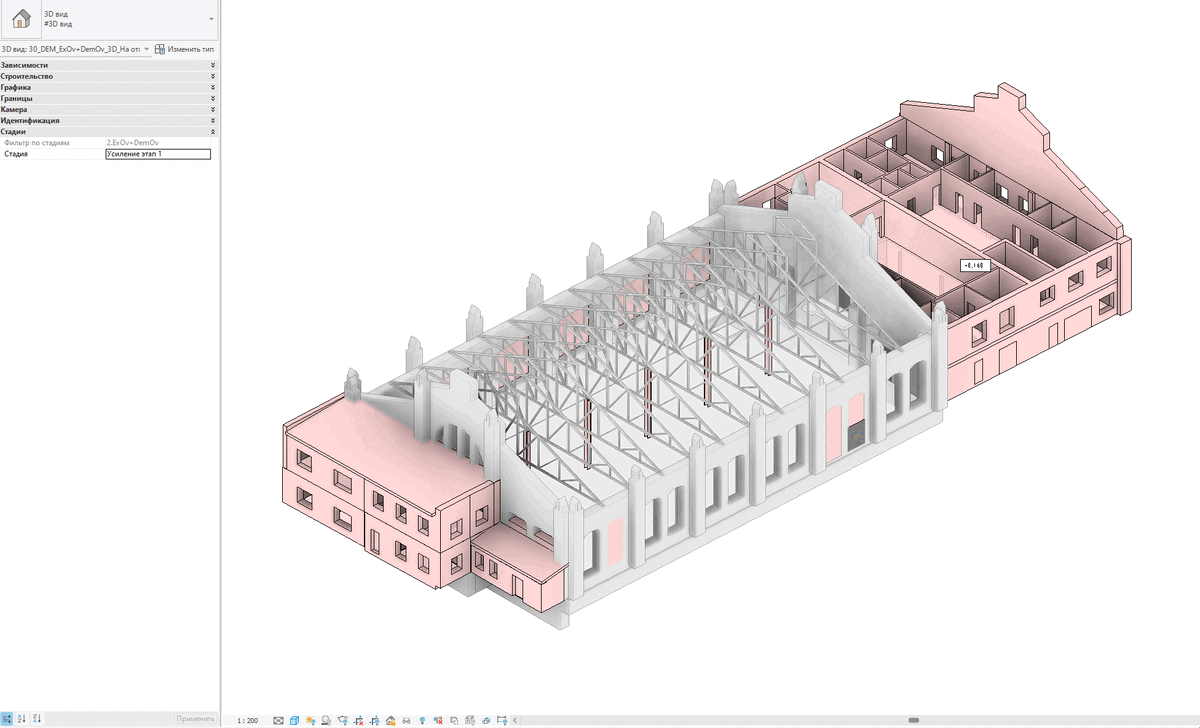
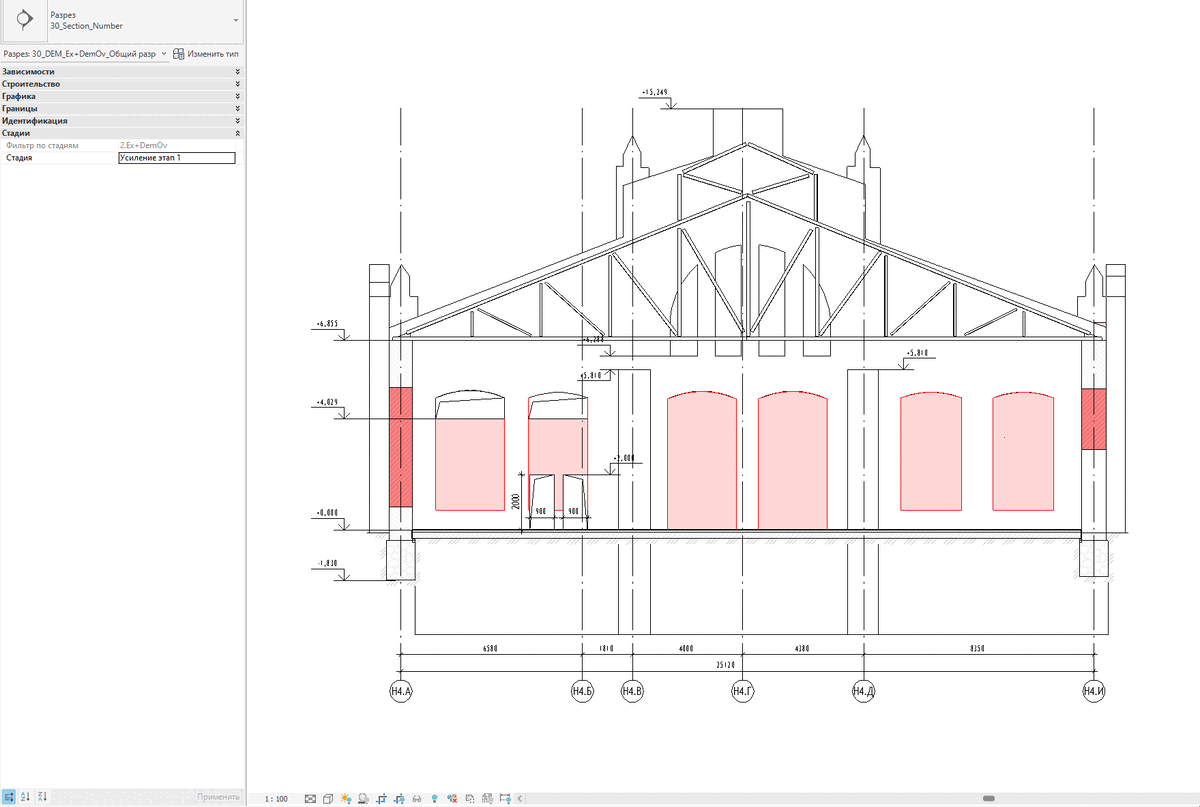
Также мы можем получать ведомости объемов демонтируемых и вновь возводимых элементов, при условии одинаковых фильтров спецификации, простым переключением подготовленного фильтра по стадиям на виде.
Итог: что выбрать?
На практике мы пришли к выводу, что оба подхода имеют свои преимущества и могут быть эффективно использованы в зависимости от задач. Частичный подход подходит для небольших проектов или для команд, только начинающих работать с Revit. Полный подход полезен для крупных проектов со множеством стадий, где важны автоматизация и точность данных. Оптимальным же решением является использование обоих подходов одновременно.