При работе по созданию/настройке, например, автоматизаций, кто-то пользуется UI-интерфейсом, а кто-то лезет напрямую в .yaml-файлы. Но есть инструмент, который дает возможность создавать их визуально наподобии блок-схемы. Для этого существует отличный инструмент Node-Red. Итак, установим и попробуем чо-ньть создать с его помощью (все функции рассказывать не вижу смысла, да и сам тока учусь).
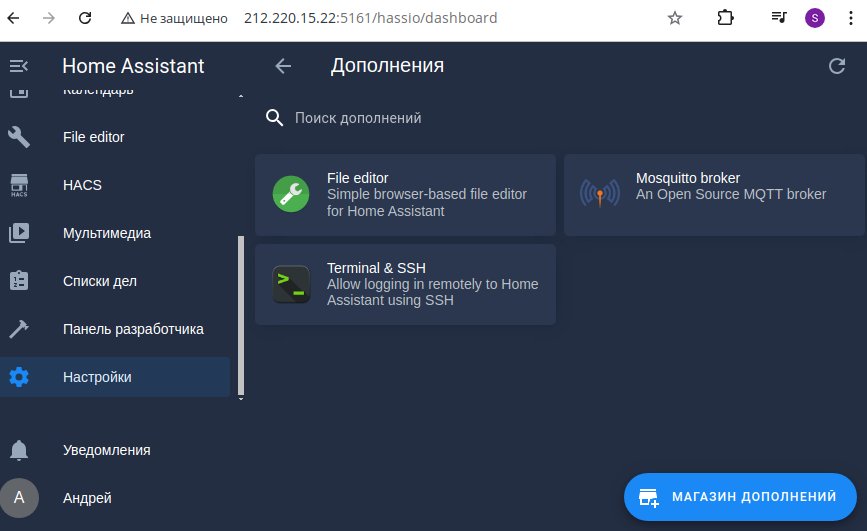
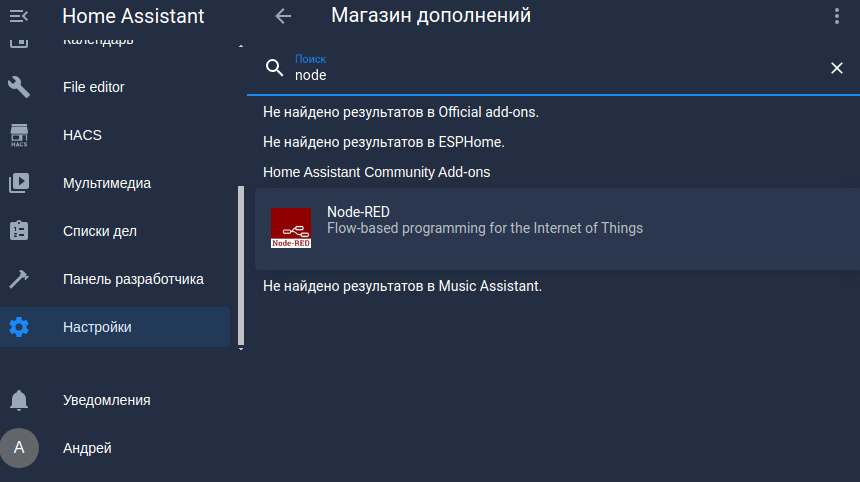
Найти его можно в магазине дополнений.
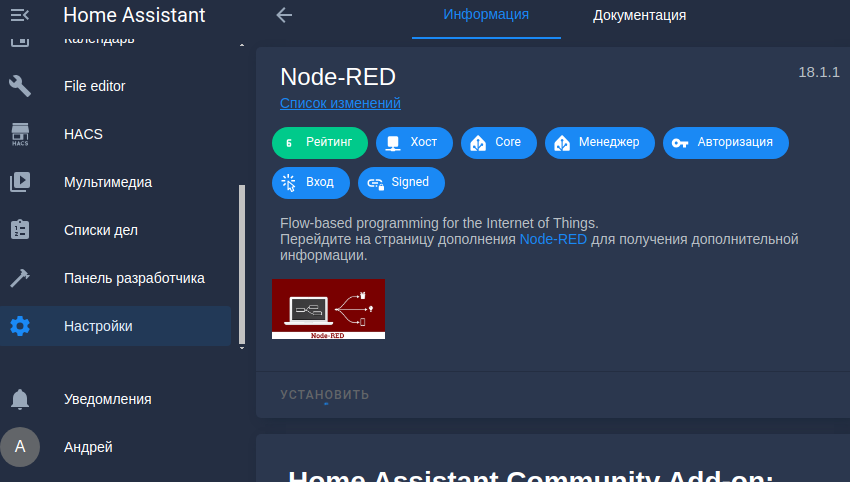
После установки не запускаем сразу, а идем на вкладку "Конфигурация", где вводим придуманный keyfile и (в моем случае) отключаем использование ssl. Сохраняем конфигурацию. Имейте ввиду, что на странице конфигурации две кнопки "Сохранить" - нижняя не сохраняет верхнюю часть конфига.
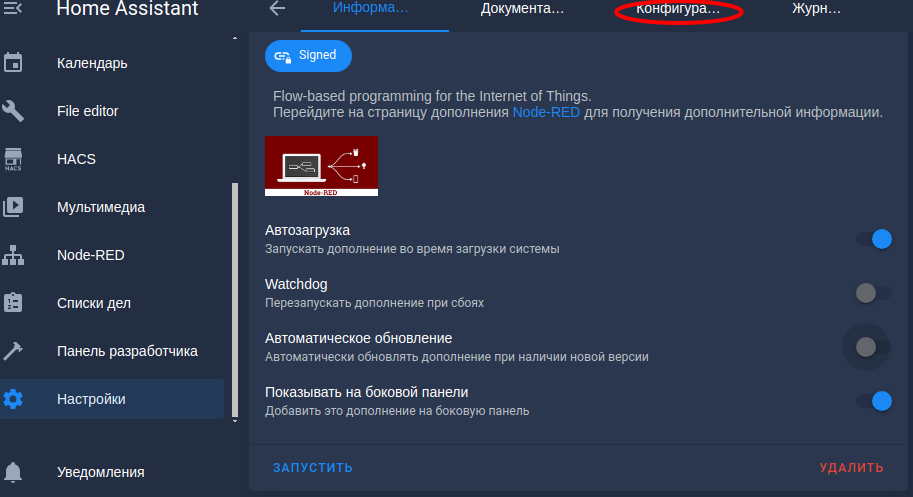
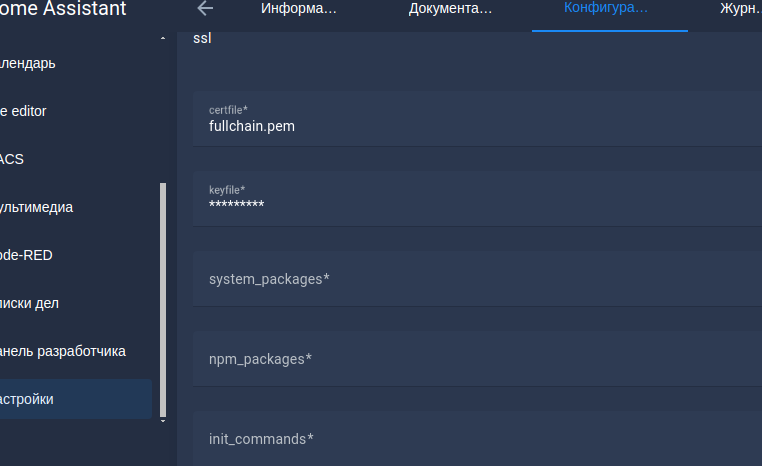
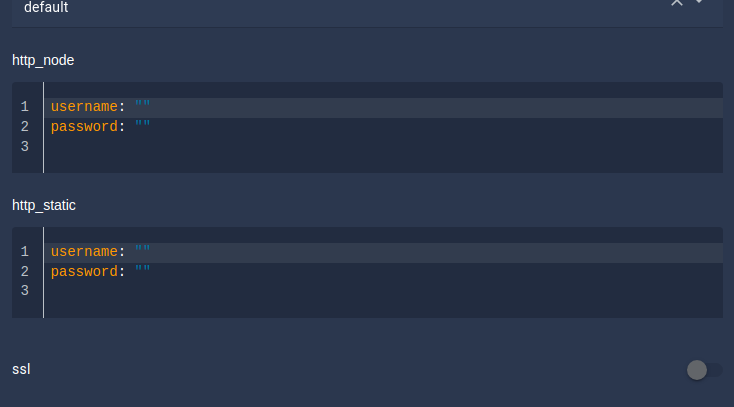
Далее можно запустить Node-Red, после чего на боковой панели появится кнопка его запуска.
Не спешим ею пользоваться, а идем в HACS (его мы научились устанавливать в другой статье) и ищем там "Node-Red Companion", который, соббсно, тоже устанавливаем. После установки у нас появится уведомление, что необходим перезапуск - перезапускаемся.
После этого мы уже можем жмякнуть кнопкой Node-Red на боковой панели, после чего перед нами появится его рабочее поле.
<<< Подборка предыдущих статей на канале по Home Assistant >>>
Из левой колонки мы будем перетягивать на рабочее поле нужные нам блоки (узлы) нашей "блок-схемы". Чаще всего первым нам будет нужен блок "events:state" - его и перетягиваем сначала, а двойным кликом по нему входим в настройки. Там из списка Entities выбираем нужный нам датчик утечки в туалете.
После него перетаскиваем блок "switch". Найти его можно через поиск, но главное не перепутать с другим switch'ом :) После соединяем между собой эти два блока связью.
Датчик утечки у нас может иметь только два состояния "on" и "off", которые мы по двойному клику заносим в свойства блока
Вытаскиваем еще один блок "action" и соединяем его с появившимся "выводом on" у блока "switch"
По двойному клику в его свойствах выбираем что нужно сделать и какое именно устройство это должно сделать. В данном случае у нас получится, что при сработке датчика протечки будет отправлен сигнал на выполнение команды на выключение для нашей розетки с подключенным титаном. После этого нажимаем в верхнем правом углу кнопу "Развернуть" и дожидаемся вверху надписи "Успешно развернуто"
Кстати, если в свойствах блоков (узлов) изменить название, то читаться схема будет намного лучше и понятнее. Добавим еще один блок "debug", чтобы можно было посмотреть что происходит, обязательно нажмем кнопку "Развернуть".
Вызываем сработку датчика протечки и.... Вуаля! Все работает! Титан отключился, сообщения и уведомления, которые мы настраивали в предыдущих статьях тоже пришли! Заодно посмотрим что там отладке, нажав на кнопку с эдаким "пауком" справа вверху.
Логика работы и для чего это нужно. Датчик протечки находится в туалете, розетка с титаном там же. Протечка может произойти или где-то в соединениях, или в фильтрах или в самом титане. Поэтому, во-избежание лишних проблем, мы отключим титан до устранения протечки. Оставлю работать, плохого уж это точно не принесет. Ну, а по необходимости можно будет добавлять сюда дополнительную логику
Удобная штука эта Node-RED, но вы же понимаете, что этим не ограничимся, поэтому
Ставьте лайки, оставляйте комментарии, страница в VK, подписывайтесь на канал, присоединяйтесь в Telegram чтобы ничего не пропустить!
#умныйдом #календарь #HA #HomeAssistant #сделайсам #минипк #неттоп #nettop #HACS #nodered #node-red