Сегодня поговорим о спецификаторе. О том, что это такое, зачем он нужен и почему лучше знать, как он работает, чем не знать.
В рамках этого материала мы будем рассматривать работу со спецификатором в Model Studio CS Трубопроводы. Однако базовые вещи, разумеется, можно применять и в других модулях. Данный материал будет полностью теоретическим, описывающим какая кнопка за что отвечает. Также он будет разбит на несколько частей. В конце последней части будут перечислены ссылки на другие материалы, которые, в свою очередь, будут чисто практическими. Перечень практических задач будет дополняться с течением времени.
Что это и зачем?
Итак, прежде всего, спецификатор – это инструмент табличного представления модели с точки зрения параметров. То есть, с его помощью могут быть выведены на экран, изменены и отправлены на экспорт любые параметры объектов, размещенных в модели.
Спецификатор отображается в окне Model Studio CS по умолчанию.
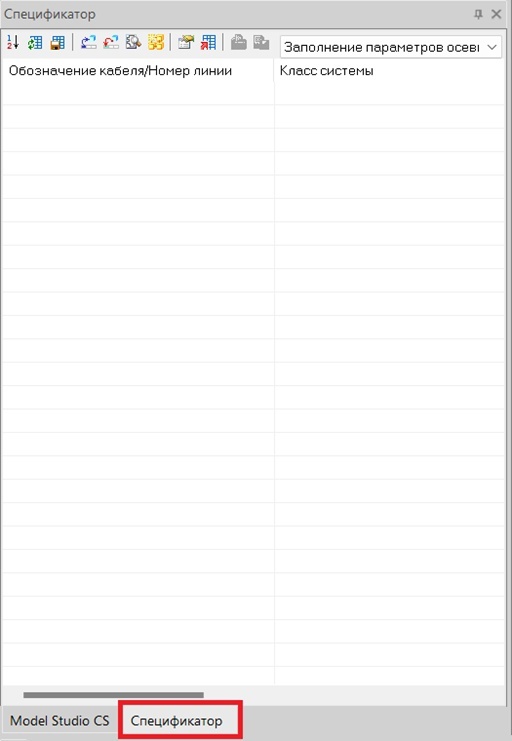
Однако если Ты в какой-то момент закрыл его – команда вызова спецификатора находится на вкладке Model Studio CS.

Окно спецификатора состоит из следующих команд:
- «Проставить позиции» – команда, которая позволяет автоматически проставить позиции к каждому объекту, попавшему в спецификатор;
- «Обновить спецификацию» – команда, обновляющая спецификацию, если в модель или профиль экспорта были внесены какие-либо изменения;
- «Сохранить изменения в объекты чертежа» – сохраняет изменения, которые были внесены пользователем через окно спецификатора в объекты модели;
- «Подсвечивать объекты спецификации» – позволяет подсветить в модели объекты, выбранные пользователем в окне спецификатора;
- «Отслеживать выбор объектов на чертеже» – подсвечивает в окне спецификатора объекты, которые пользователь выбрал в модели;
- «Найти объекты на чертеже» – команда, которая позволяет найти объект модели, который был выбран пользователем в спецификации;
- «Работа по выбранным в модели объектам» – позволяет отобрать в спецификатор только те объекты модели, которые выбраны пользователем в пространстве чертежа;
- «Настройки» – команда, вызывающая окно «Профили спецификации», которое позволяет задать различные настройки конкретного профиля спецификатора;
- «Мастер экспорта данных» – команда, которая вызывает окно «Экспорт данных», через которое ведется основная настройка конкретного профиля спецификатора;
- «Выбор профиля спецификатора» – выпадающий список профилей спецификатора, который позволяет выбрать требуемый в данный момент профиль.
Логика работы команд, описанных выше, довольно понятна. Поэтому сразу перейдем к настройке спецификатора. Следует отметить, что настройки конкретного профиля спецификатора задаются при помощи двух команд: «Настройки» и «Мастер экспорта данных».
В рамках этого материала, начнем описание настроек с диалогового окна «Профили спецификации», которое вызывается командой «Настройки».
Диалоговое окно «Профили спецификации»
Как уже писал ранее, команда «Настройки» открывает диалоговое окно «Профили спецификации».
В левой части диалогового окна представлены все профили спецификации, которые доступны пользователю. Профили спецификации, поставляемые с дистрибутивом программного обеспечения, а также профили, которые были созданы самим пользователем. Также, через эту область диалогового окна производится выбор профиля, которому необходимо задать настройки.
В правой части диалогового окна отображаются настройки профиля спецификации, а также область команд управления. На этих настройках и командах в этом материале мы остановимся подробнее. Итак, для профилей спецификации существуют следующие настройки:
- «Профиль для специфицирования» – настройка, которая указывает профиль экспорта, на основе которого будет сформировано окно спецификатора;
В представленном примере видно, что, когда указан «Профиль для специфицирования» «Заполнение параметров осевых» в окне спецификатора отражается 5 столбцов для специфицирования. В случае же, когда указан профиль «clean» в окне спецификатора отражен всего 1 столбец.
- «Профиль для экспорта данных» – настройка, в которой указывается профиль для экспорта данных, настроенный при помощи команды «Мастер экспорта данных»;
Обычно, настройки «Профиль для специфицирования» и «Профиль для экспорта данных» совпадают. Соответственно, наиболее правильной настройкой рассматриваемого профиля спецификатора будут настройки, показанные на изображении ниже.
- «Поле позиции» – настройка, в которой указывается тот параметр элемента, который будет хранить в себе значение позиции при использовании настраиваемого спецификатора, без этой настройки не будет работать команда «Проставить позиции»;
Для того, чтобы команда «Проставить позиции» работала, необходимо добавить параметр, например, «Позиция по спецификации» при помощи команды «Добавление параметров».
После того, как параметр будет добавлен, первый столбец в спецификаторе будет автоматически зарезервирован под команду «Проставить позиции» и будет иметь системное имя «Позиция». Данное системное имя нельзя изменить.
- «Поле примечаний» – настройка, в которой указывается тот параметр элемента, который будет хранить в себе значение примечания при использовании настраиваемого спецификатора;
Для того, чтобы поле примечаний отразилось в окне спецификатора, необходимо добавить параметр, например, «Примечания» из группы параметров «Документ Спецификация» при помощи команды «Добавление параметров».
После того, как параметр будет добавлен, последний столбец в спецификаторе будет автоматически добавлен для поля «Примечание».
- «Блокировать позиции» – настройка, которая позволяет запретить пользователю редактировать столбец «Позиция» вручную, при этом команда «Проставить позиции» будет работать;
На изображении выше столбец поле «Позиция» выделено серым цветом. Это означает, что данное поле не доступно для редактирования пользователем.
- «Блокировать примечания» – настройка, аналогичная настройке «Блокировать позиции», но в данном случае блокируется к редактированию поле «Примечание»;
- «Номер столбца для заголовка группы» – настройка, которая позволяет указать номер столбца, в котором будет отражаться заголовок группы. В примере ниже заголовок группы выводится во второй столбец спецификатора.
- «Метод нумерации» – настройка, позволяющая выбрать метод нумерации.
- «Режим нумерации» – настройка, которая позволяет выбрать режим нумерации из возможных вариантов: сквозной, по группе, по подгруппе. В случае сквозной нумерации номера позиций будут проставляться подряд, как в примере ниже:
В некоторых случаях необходимо проставить позиции по группе или по подгруппе. В этом случае, в каждой новой группе или подгруппе нумерация начинается с единицы.
- «Разделение позиций между группами» – настройка, позволяющая задать начальный номер позиции в следующей группе спецификатора. Применяется при сквозной нумерации. В примере ниже автоматически нумеруются элементы с 1 по 13 в первой группе. Разделение позиций между группами составляет 12, поэтому во второй группе первый элемент начинается с номера 25.
- «Префикс позиции» – настройка, позволяющая задать начальную постоянную часть для формирования значения позиции. В примере ниже префиксом является «Поз-». За префиксом следует номер позиции, который проставляется автоматически.
- «Символ-разделитель позиций» – настройка, позволяющая задать символ-разделитель позиций в том случае, если в профиле экспорта осуществляется группировка по подчиненности.
- «Суффикс позиции» – настройка, позволяющая задать конечную постоянную часть для формирования значения позиции. В примере ниже суффиксом является «-ТХ». За префиксом следует номер позиции, который проставляется автоматически.
- «Формула для вычисления позиции» – настройка, которая позволяет задать формулу для вычисления позиции используя «Мастер функций». При этом в качестве параметров для формулы используются столбцы для экспорта данных. В качестве примера мы видим в спецификаторе столбцы: длина отреза трубы, диаметр условный и количество:
Задаем в настройку «Формула для вычисления позиции» следующую формулу:
И получаем в спецификаторе следующие результаты:
Область команд диалогового окна «Профили спецификации»
Вернемся на рисунок, который был показан ниже, чтобы вспомнить про область команд. Эта область находится в правой части диалогового окна «Профили спецификации».
Рассмотрим все присутствующие команды по порядку сверху вниз:
- «Создать новый профиль спецификации» – команда, которая позволяет создать новый профиль спецификации.
- «Копировать профиль» – команда, которая позволяет скопировать выбранный профиль спецификации.
- «Удалить профиль» – команда, которая позволяет удалить выбранный профиль спецификации.
- «Импортировать профиль» – команда, которая позволяет импортировать в программу профиль спецификации.
- «Экспортировать профиль» – команда, которая позволяет экспортировать в программу профиль спецификации.
Расположение настроек спецификатора
В рамках этого материала были описаны настройки спецификатора, которые находятся в диалоговом окне «Профили спецификации». В следующей части этого материала будут рассмотрены настройки профилей экспорта, без которых использовать спецификатор довольно сложно. Однако прежде, чем перейти к ним, следует рассказать где хранятся все настройки спецификатора.
Эта информация может понадобиться Тебе в том случае, когда потребуется передать настройки спецификатора с одного ПК на другой или же внести изменения в спецификатор через файл xml. Возможно Ты уже знаешь, что настройки Model Studio CS могут лежать в двух директориях. Рассмотрим на примере Model Studio CS Трубопроводы:
- Настройки, поставляемые с дистрибутивом: C:\Program Files\CSoft\Model Studio CS\NANOPIPING\Settings\PIPING\
- Пользовательские настройки локального пользователя: C:\Users\gusev.artem\AppData\Roaming\CSoft\Model Studio CS\PIPING\
Несложно догадаться, что все локально настраиваемые профили спецификатора будут храниться по второму пути. Если Ты перейдешь по нему, то увидишь, что там довольно много различных папок:
С точки зрения настроек спецификатора нас интересуют папки «Export» и «Specifications»:
- Папка «Specifications» содержит в себе те настройки, которые мы рассматривали сегодня. То есть настройки спецификатора, располагающиеся в диалоговом окне «Профили спецификации». Ее можно найти по следующему пути: C:\Users\gusev.artem\AppData\Roaming\CSoft\Model Studio CS\PIPING\Specifications
В папке «Specifications» каждый профиль спецификатора описывается двумя файлами с расширениями «*.view» и «*.xml». Исходя из этого при передаче настроек на другой ПУ рекомендуется также передавать оба файла.
- Папка «Export» содержит в себе настройки профилей экспорта данных, о которых мы поговорим в следующей части этого материала. Её можно найти по следующему пути: C:\Users\gusev.artem\AppData\Roaming\CSoft\Model Studio CS\PIPING\Export