Недавно в своём телеграм-канале я рассказывал, почему важно трейдерам записывать свою торговлю. Прочитайте этот пост обязательно. Если же кратко, то запись торговли помогает вам как минимум в трёх случаях:
1. Анализ торговли. Записали, потом посмотрели — поняли, где проблема или как можно улучшить торговлю.
2. Защита перед регуляторами. Если вас заподозрят в нечестной торговле, запись поможет вам доказать и обосновать, что вы торговали честно и без манипуляций.
3. Защита от глюков/багов торговых систем. Всё просто — глюканул терминал и ушли в минус? Видео этого действа вам поможет попытаться вернуть деньги.
Но встаёт вопрос — а как вообще записывать свою торговлю, какой софт нужен и как его настроить? Вот в этом и будем сейчас разбираться.
Шаг 1: Установка программы OBS
Первым делом необходимо скачать программу OBS с официального сайта и установить её на свой компьютер. После установки программы запустите её и приступите к настройке.
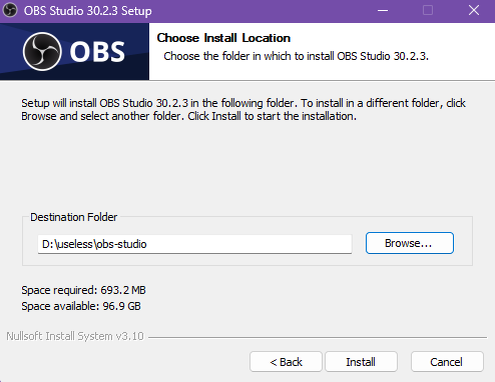
Скачать программу можете по ссылке с официального сайта.
Шаг 2: Настройка источников видео и аудио
При первом запуске OBS предложит помощь в настройке. Тут вы можете выбрать несколько вариантов:
- Оптимизировать для трансляции, вторично для записи
- Оптимизировать для записи, без трансляции
- Только виртуальная камера
Мастер поможет быстро и интуитивно всё настроить — вам нужно только определиться, что именно вы хотите от программы.
Если воспользуетесь помощью мастера автонастройки, то можете переходить к шагу №5. Хотите настроить всё вручную и в более подходящем для вас формате — читайте инструкцию дальше.
В главном окне программы вы увидите несколько вкладок. Для начала перейдите во вкладку «Источники» (Sources). Здесь вы сможете добавить источники видео и аудио, которые будут отображаться в вашем стриме.
Для добавления источника видео нажмите на кнопку «+», выберите тип источника (например, «Окно захвата» или «Область захвата») и настройте его параметры. Вы можете выбрать конкретное окно или область экрана, которую хотите захватить для записи, а также настроить качество и размер изображения.
Чтобы добавить источник аудио нажмите на кнопку с иконкой звука и выберите источник звука, который вы хотите использовать в своём стриме. Это может быть микрофон, линейный вход или другой источник.
Шаг 3: Настройка сцены
После настройки источников видео и аудио вы можете перейти во вкладку «Сцена» (Scene). Здесь вы можете создать несколько сцен, каждая из которых будет содержать определённые источники видео и аудио.
Чтобы создать новую сцену, нажмите на кнопку «+» и дайте ей название. Затем добавьте источники видео и аудио в эту сцену, перетащив их из вкладки «Источники». Вы можете настроить порядок отображения источников, изменяя их положение на сцене.
Если вы хотите просто записывать видео только для себя, то в этом пункте можете обойтись простыми настройками сцен — чисто с записью вашей торговой платформы и звука для комментариев по самим сделкам.
Если планируете стримить торговлю, то в этом случае можете добавить и вебкамеру с вашим лицом, бегущие строки с помощью разных плагинов, логотип и многое другое.
Шаг 4: Настройка вывода
Заходите в Настройки во вкладку «Вывод» (Output) и настройте параметры вывода вашего стрима. Выберите формат вывода (например, MP4 или FLV), качество видео и другие параметры. Также вы можете настроить параметры кодирования, чтобы оптимизировать производительность вашей системы.
Один из важных параметров — битрейт, он влияет на качество трансляции. Если поставите высокое значение, то у многих зрителей может зависать видео.
Можно оставить стандартное значение или установить битрейт около 2300 Кбит/с для видео. Если у вас скоростной интернет и стабильное соединение — можно увеличить битрейт до 3500 или 4000 Кбит/с. Для аудио можно установить значение 320 Кбит/с.
OSB Studio предлагает несколько вариантов кодировщиков:
- Программный кодировщик (x264) — использует только центральный процессор.
- Аппаратный кодировщик (NVENC) — доступен, если в системе установлена видеокарта от Nvidia. Снижает нагрузку на центральный процессор.
- Аппаратный кодировщик (QSV) — использует встроенный графический чип процессора от Intel, если такой есть в системе.
Рекомендуется использовать второй или третий вариант, если они соответствуют характеристикам вашего компьютера. В противном случае можно использовать программный кодировщик. Он работает медленнее, но является универсальным.
В предустановке кодировщика выберите хорошее или лучшее качество, если позволяет скорость передачи данных. Для трансляций с компьютеров с низкой производительностью подойдёт среднее качество.
В блоке «Запись» укажите путь, куда будет сохраняться видеопоток, а также формат записи. Можно использовать формат MKV или MP4.
Шаг 5: Запуск записи
Теперь вы готовы начать запись своей торговой сессии. Нажмите на кнопку записи, и ваш стрим начнёт записываться. Вы можете остановить запись, нажав на ту же кнопку ещё раз.
Шаг 6: Тестирование записи
После запуска и первой записи посмотрите, что в итоге получилось в видео. Если качество картинки оказалось плохим, то вернитесь на этап настройки и измените параметры.
Лучше первый тест делать с небольшой длиной видео — 3-5 минут достаточно. Так вы сможете быстро найти те параметры вывода видео и аудио, чтобы ваше видео можно было смотреть в нормальном качестве.
Трансляция на YouTube
Если вы хотите транслировать свою торговлю на YouTube, вам потребуется дополнительно настроить несколько параметров. Вот несколько шагов, которые помогут вам это сделать:
1. Зайдите на свой YouTube-канал. Перейдите в раздел «Настройки» и найдите раздел «Трансляции».
2. Включите опцию «Разрешить трансляции» и настройте другие параметры, такие как качество видео, разрешение и т. д.
3. Вернитесь в программу OBS и перейдите во вкладку «Настройки».
4. Найдите раздел «Трансляция» и выберите «YouTube». Там увидите два пункта — привязка учетной записи и использование ключа потока. Рекомендуем второй вариант, тогда вам не надо привязывать учётку.
5. Создайте трансляцию на YouTube, скопируйте ключ потока. Вернитесь в OBS и введите ключ в нужное поле.
6. Теперь вы можете начать трансляцию своей торговой сессии на YouTube, выбрав соответствующий вывод в программе OBS.
ВАЖНО! Если у вас ещё нет YouTube-канала, то у вас не получится сразу на нём вести трансляцию — у площадки на это есть ограничение. Также вы сейчас не сможете создать новый аккаунт для канала, потому что Google ограничивает отправку смс для привязки номера телефона при создании аккаунта.
Настройка OBS Studio для записи торговли и трансляции на YouTube — это хороший способ сохранить все детали вашей торговли, чтобы её потом анализировать, улучшать и расти в доходе. Также это поможет вам, если вы хотите делиться своими знаниями и опытом с другими трейдерами.
Не забудьте подписаться на мой Телеграм-канал. Там я рассказываю, как можно заработать на трейдинге, как я сам зарабатываю. А также обучаю скальпингу, арбитражу и другим стратегиям — как опытных, так и новичков.