
Многие пользователи сталкиваются с проблемой замедления работы компьютера с операционной системой Windows, особенно когда на нем установлено много программ или система давно не проходила оптимизацию.
Однако не всегда для улучшения производительности необходимо приобретать более мощное железо. Иногда достаточно внести несколько изменений в настройки, чтобы заметно ускорить работу системы.
Ранее я рассказал как аппаратно можно ускорить ваш ПК. Сегодня давайте попробуем разобраться, какие настройки помогут значительно улучшить производительность операционной системы Windows.
1. Оптимизация визуальных эффектов
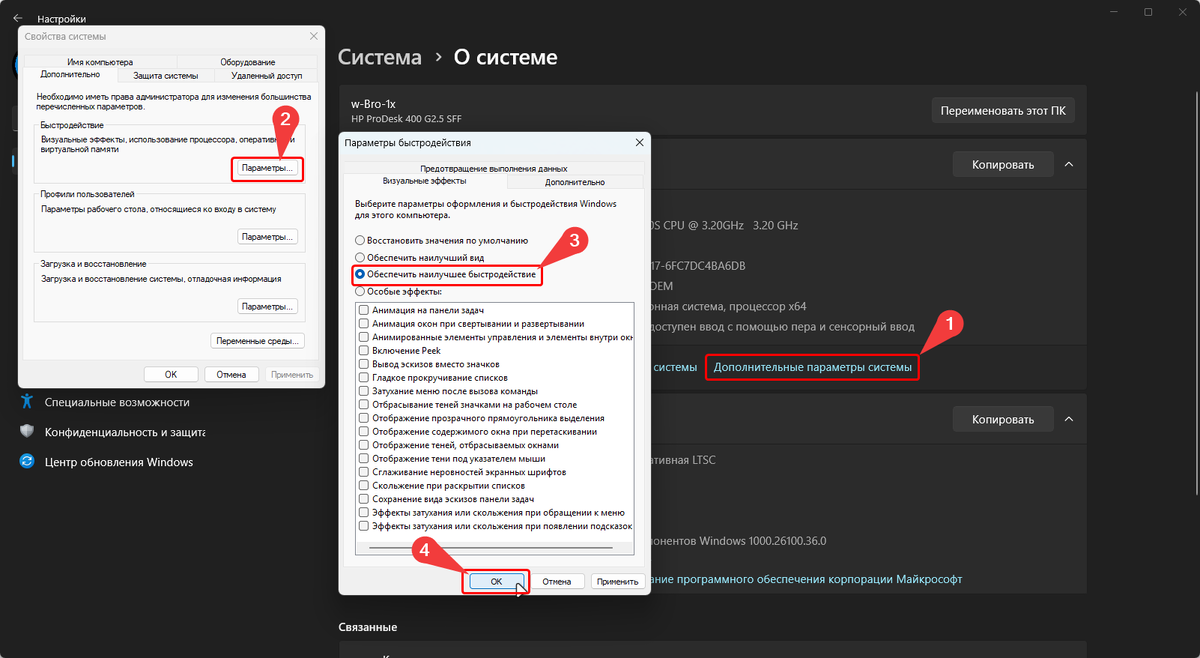
Визуальные эффекты, такие как анимации окон, полупрозрачные фоны и другие декоративные элементы интерфейса, выглядят красиво, но потребляют ресурсы системы. В случае, если ваш компьютер не отличается высокой производительностью, лучше отключить эти эффекты.
Как оптимизировать визуальные эффекты:
- Перейдите в меню Пуск и введите в поиске «Система».
- В открывшемся окне выберите Дополнительные параметры системы.
- Перейдите во вкладку Параметры в разделе «Производительность».
- В появившемся окне выберите Настроить для повышения производительности.
Если вы хотите иметь возможность быстро включать и выключать визуальные эффекты, можно использовать небольшой скрипт, который автоматизирует этот процесс.
2. Управление программами запуска (автозагрузка)
Множество программ автоматически запускаются при старте системы, занимая ресурсы и замедляя работу компьютера. Некоторые из них могут быть необходимы, но большинство можно спокойно отключить.
Как управлять автозагрузкой:
- Нажмите Ctrl + Shift + Esc, чтобы открыть Диспетчер задач.
- Перейдите на вкладку Автозагрузка.
- Отключите те программы, которые не нужны при старте системы, но могут замедлять работу.
Вы также можете воспользоваться сторонними инструментами для более удобного управления автозагрузкой, такими как CCleaner или Autoruns, которые позволяют увидеть и отключить даже скрытые автозапуски.
3. Отключите фоновые приложения
В фоновом режиме работает множество приложений, потребляя ресурсы процессора и оперативной памяти, хотя вы ими не пользуетесь. Отключение этих программ поможет освободить ресурсы для более важных задач.
Как управлять фоновыми процессами Windows:
Чтобы повысить производительность вашей системы, вам следует отключить ненужные фоновые приложения. Вот как это можно сделать:
- Щелкните правой кнопкой мыши на кнопке "Пуск" и откройте Диспетчер задач.
- Перейдите на вкладку Процессы.
- Найдите ресурсоёмкие процессы в столбце «Фоновые процессы», щёлкните по ним правой кнопкой мыши и выберите «Снять задачу».
4. Отрегулируйте мощность процессора
Windows позволяет настроить различные режимы работы вашего компьютера для оптимизации его производительности. Если вы хотите, чтобы система использовала все доступные ресурсы, стоит активировать режим «Высокая производительность». Он требует немного больше энергии, но позволяет максимально ускорить работу.
Как настроить параметры питания:
- Перейдите в Панель управления → Электропитание.
- Выберите Максимальная производительность.
- Для более детальной настройки нажмите на Настройка схемы питания и выберите Изменить дополнительные параметры электропитания. Здесь можно настроить параметры электропитания более детально,
Важное замечание:
Если ваш ноутбук работает от батареи, режим «Высокая производительность» может сильно сократить время автономной работы. Поэтому для стационарных ПК эта настройка идеально подходит, а для ноутбуков можно переключаться в сбалансированный режим питания.
5. Заставьте приложения использовать ваш выделенный графический процессор
Если на вашем ПК есть дискретная видеокарта, важно убедиться, что требовательные к графике приложения (игры, графические редакторы и др.) используют именно её, а не интегрированное графическое ядро процессора.
Как настроить использование графического процессора:
- Перейдите в Настройки → Система → Дисплей.
- Прокрутите вниз и выберите Графические настройки.
- Для каждого приложения можно выбрать, какой графический процессор использовать (интегрированный или дискретный).
Этот шаг особенно актуален для пользователей ноутбуков с дискретной видеокартой, так как они часто автоматически переключаются на встроенное графическое ядро, что снижает производительность в ресурсоёмких приложениях.
————————————
Часто задаваемые вопросы
Вопрос: Помогает ли отключение визуальных эффектов повысить производительность?
Ответ: Да, отключение анимаций и других декоративных эффектов может существенно ускорить работу системы, особенно на старых или слабых компьютерах.
————————————
Вопрос: Что делать, если компьютер по-прежнему работает медленно после оптимизации?
Ответ: Помимо вышеупомянутых настроек, стоит проверить систему на наличие вредоносных программ и лишних файлов с помощью антивируса и утилит для очистки диска.
————————————
Вопрос: Как можно ускорить работу ноутбука, если я использую его на батарее?
Ответ: В режиме работы от батареи рекомендуется использовать сбалансированную схему питания, которая сочетает в себе оптимальную производительность и экономию энергии.
————————————
Если статья оказалась полезной, поставьте лайк — это поможет улучшить вашу ленту рекомендаций. Даже если материал вам не совсем подошёл, поддержите канал 👍: это мотивирует писать ещё больше полезных материалов! Не согласны с чем-то? Напишите ✏️ об этом в комментариях.