Мы продолжаем серию «Интересное в 1С:УНФ», в которой регулярно рассказываем об интересных «фишках» в программе.
В программе «1С:Управление нашей фирмой» начиная с версии 3.0.10 стало удобнее отражать покупку товаров и услуг за счет личных средств. Для этого появился специальный документ «Расходы предпринимателя». С его помощью можно отразить покупку товаров и услуг, расходы на закупку из личных средств, пополнение запасов, а также распечатать реестр расходов. Возможность доступна только для индивидуальных предпринимателей.
Чтобы отражать расходы предпринимателя, включите настройку «Расходы предпринимателя» в разделе Настройки – Еще больше возможностей – Закупки.
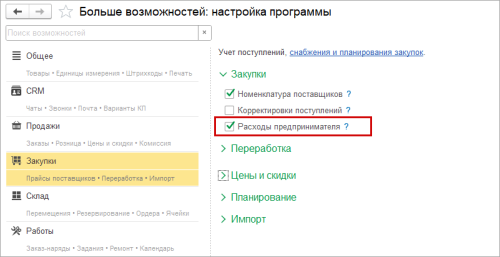
После установки флажка в разделе «Закупки» появится ссылка на список документов «Расходы предпринимателя».
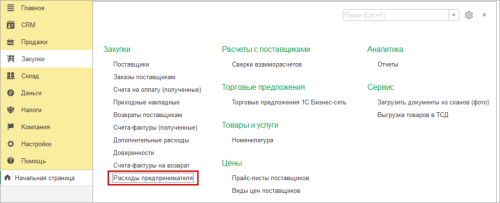
Документ отражает покупку товаров и услуг за счет личных средств предпринимателя. Порядок создания и заполнения документа приближен к документу «Приходная накладная».
При проведении документа остатки товаров, указанных в таблице, появляются на складе. Их сразу можно зарезервировать под заказ покупателя. Для этого необходимо заполнить поле «Заказ покупателя», которое доступно при включенной настройке «Резервирование запасов».
Документ «Расходы предпринимателя» можно ввести на основании документов:
- Счет на оплату,
- Счет на оплату от поставщика,
- Заказ покупателя,
- Заказ поставщику.
Из документа можно распечатать «Реестр расходов».
Другие материалы этой серии можно найти по тегу интересное 1С:УНФ. Или просто следите за нашими новостями!
Если бухгалтерия – то в 1С, если бухгалтерские новости – то на БУХ.1С, если следить за новостями в телефоне – то в нашем Telegram-канале.
В материале использованы фото: Mizar_21984 / Shutterstock / Fotodom.