В данной статье мы рассмотрим, как настроить раздельный учет доходов и расходов в "1С:Бухгалтерии 8" при совмещении общей системы налогообложения (ОСН) и патентной системы налогообложения (ПСН). Приводим пошаговый кейс из нашей практики на релизе 3.0.158.
Шаг 1: Установка флажка "Патент" в документах
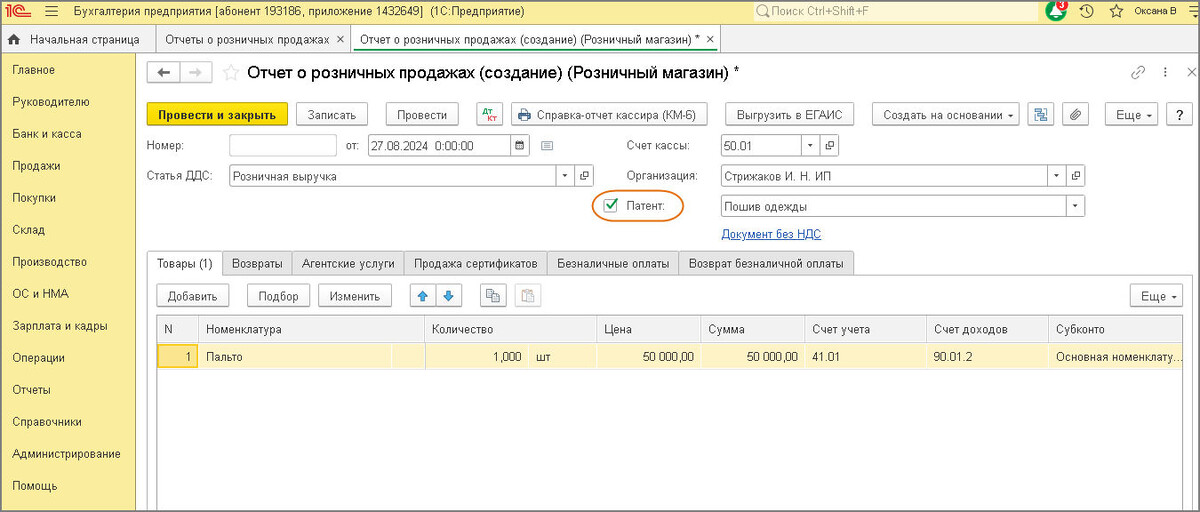
Для учета выручки от продаж при совмещении ОСН и ПСН в документах программы предусмотрен флажок "Патент".
- Если флажок установлен, доходы и расходы относятся к деятельности по ПСН и отображаются в Книге доходов по патенту.
- Если флажок не установлен, данные относятся к ОСН и включаются в налоговую декларацию и Книгу доходов и расходов ИП.
Пример использования флажка "Патент" представлен на изображении:
Все сервисы 1С в одном окне

👉 Переходите по ссылке и выберите нужные решения и получите коммерческое предложение за 3 часа!
Шаг 2: Учет в документах "Розничные продажи (чеки)"
Если документ создается автоматически, то при формировании "Розничных продаж (чеков)" указывается система налогообложения:
- Выберите "Патентная система налогообложения" или "Общая".
- После закрытия смены автоматически создаются документы "Отчет о розничных продажах" для каждого типа налогообложения.
Интерфейс выбора системы налогообложения отображен ниже:
Шаг 3: Настройка отображения счетов учета
Для отображения счетов бухгалтерского учета в документах установите флажок "Показывать счета учета в документах" в разделе "Главное" - "Персональные настройки".
- Для ОСН: доходы учитываются на счете 90.01.1, расходы — на 90.02.1.
- Для ПСН: доходы на счете 90.01.2, расходы — на 90.02.2.
Скриншот настройки интерфейса приведен ниже:
Шаг 4: Ручное создание документа "Отчет о розничных продажах"
Если документ создается вручную, сначала установите флажок "Патент" (для учета по ПСН) или снимите его (для учета по ОСН). Соответственно, доходы и расходы будут автоматически отражены на нужных счетах учета.
Полезные советы:
- Убедитесь, что указана верная система налогообложения для каждого документа.
- Регулярно проверяйте соответствие настроек флажков в программе.
Познакомьтесь с сервисами для работы в 1С
Мы предлагаем профессиональные сервисы для упрощения работы в "1С:Бухгалтерии". Узнайте больше на нашей странице услуг и убедитесь, что ваша система работает эффективно.
Подпишитесь на наш канал, чтобы получать полезные советы и инструкции по 1С!