В прошлой части мы поставили на сервер Docker, Fastpanel и Dockge. Теперь давайте развернем хостинг и сервис в Docker. Для примера возьмем востребованный контейнер с Vaultwarden (хранилище паролей).
Начнем с установки контейнера Vaultwarden.
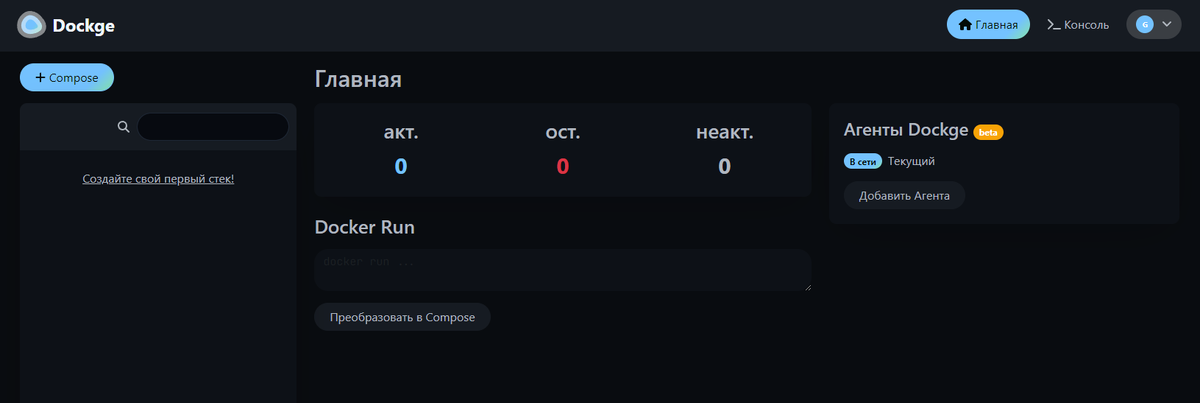
На начальном этапе, в Dockge нет сервисов. Для установки Vaultwarden, идем на GIT тыц. На странице находим "Docker Run", строку установки сервиса. Копируем.
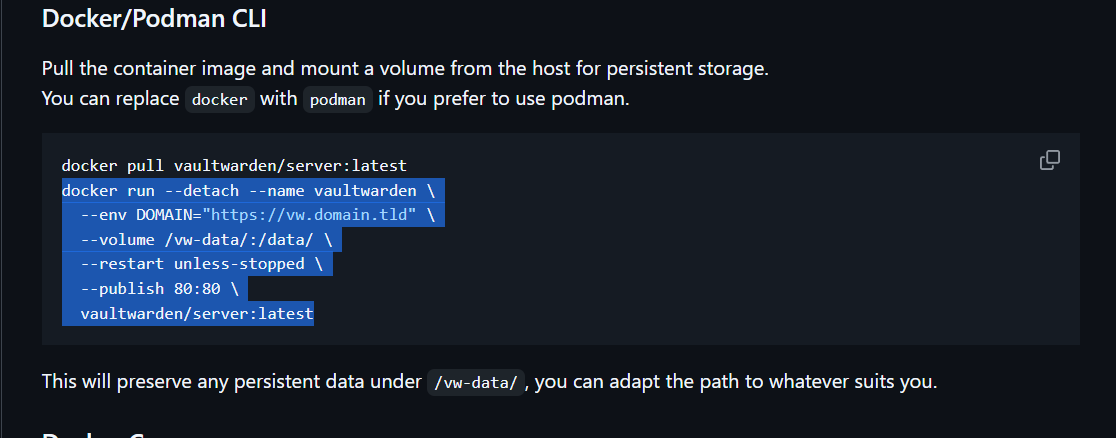
Вводим эти строки в конвертер.
Да, порт 80 у нас занят для Fastpanel, поэтому его надо отстроить на другой. Я использовал 9999.
Теперь жмем кнопку - Преобразовать в Compose.
Кстати, мы могли бы ввести сразу compose.yaml с GIT. Для этого копируем с сайта строки yaml файла.
Нажимаем кнопку +Compose в интерфейсе Dockge, открывается файл примера для установки nginx. Затираем строки примера и вносим свои. Порт конечно тоже меняем.
Теперь жмем - Развернуть, и получаем рабочий контейнер с менеджером паролей.
Для проверки, заходим по адресу http://IP:9999 и видим, что наш сервис в работе.
Настройка домена Fastpanel
Теперь для нормальной работы сервиса, развернем его через домен и https.
Для этого воспользуемся панелью управления хостингом Fastpanel. Изначально у нас ничего нет.
Для дальнейшей работы, надо установить DNS сервер bind9. Идем в Настройки -> Приложения и установим сервис.
Теперь надо закрепить за нашим сервером домен. У меня есть тестовый домен handmy.online, его и будем пользовать.
Для настройки домена в левом углу жмем логотип FASTPANEL, и попадаем на страницу создания сайтов. Жмем Создать сайт.
На следующей странице у нас выбор из двух вариантов
Создать с айт на CMS или Создать сайт вручную. Выбираем второй вариант, и вводим данные.
На следующей странице отключаю базу данных и FTP аккаунт (они вроде как не нужны).
Теперь Создать сайт.
Нам сказали что мы великолепны! Сайт создан. можно открыть его адрес.
Установка сертификата Let's Encrypt
Для этого идем - Управление -> Сертификаты SSL. Настраиваем форму как на фото, и жмем Сохранить.
Теперь наш сайт будет открываться и по защищенному протоколу HTTPS.
Подключение контейнера Docker, к домену.
Заходим в настройки сайта, и переходим по кнопке Ручная настройка.
В настройках Frontend, меняем порт на 9999, и сохраняемся.
Теперь мы перенаправили контейнер на наш сайт. Проверим, открыв сайт по адресу https://handmy.online. У нас все заколосилось :).
Сайт теперь работает через SSL, и мы можем регистрировать своего первого пользователя. Если вы после регистрации хотите заблокировать доступ к Vaultwarden со страницы сайта (заблокировать вход и регистрацию), просто отключите https у домена. Работа расширений браузера, и виндовс приложения не нарушится при условии настройки их доступа к сервису через http.
Итог
Теперь мы умеем управлять хостингом, и подключать к доменам сервисы из контейнеров Docker.
Всем удачи в учении. Потом в бою легче!