Разобраться в мире современных ноутбуков — это все равно что разгадывать сложный ребус: здесь не обойтись без логики, интуиции и мудрых подсказок. Процессоры с загадочными буквами, тонкости оперативной памяти и коварные характеристики дисплея. Не стоит пугаться, сейчас мы разберемся во всем вместе.

Шаг 1. Начните с операционной системы
Операционная система (ОС) — это как фундамент для дома: если он неудобный, жить будет сложно. Выбирайте ОС, исходя из своих задач:
Windows — универсальная рабочая «лошадка». Часто работаете в таблицах Excel, оформляете документы в Word и Outlook? Тогда это ваш выбор.
macOS — любимая система всех поклонников Apple. Подойдет для тех, кто хочет работать и чувствовать себя в гармонии со всеми разработками компании.
Chrome OS — для тех, кто живет и работает в браузере. Все просто и минималистично.
Linux — подойти для более продвинутых пользователей, программистов и смельчаков. Сильно, мощно, но только если вы готовы к большому объему новой информации и постоянному обучению.
Шаг 2. Разберитесь с процессором (CPU)
Процессор — это мозг вашего ноутбука, который определяет, как быстро ПК будет справляться с задачами.
Intel:
- i3 — подойдет для самых базовых задач (чтение почты и оформления простых документов);
- i5 — отличный выбор для работы и легких игр;
- i7 — для заядлых геймеров и тех, кто работает с большим объемом информации, фото и видео;
- i9 — для профессионалов, которым нужна максимальная мощность.
Хотите еще глубже погрузится в понимание выбора ноутбука? Буквы в конце (например, «U» или «H») скажут о многом:
- U — экономия энергии, подходит для тех, кому приходится часто работать в пути;
- H – максимальная производительность.
AMD Ryzen:
- Ryzen 3 — аналог Intel i3, неплохо справляется с базовыми задачами;
- Ryzen 5 — мощнее, почти как i5;
- Ryzen 7 — для работы и тяжелых видеоигр;
- Ryzen 9 — вершина мощности.
Совет: Если планируете играть или монтировать видео, AMD часто лучше справляется с графикой.
Шаг 3. Видеокарта: нужна ли она вам?
Если вы не геймер и не монтажер, вам подойдет встроенная графика. А вот для игр, 3D-моделирования и видеомонтажа лучше взять ноутбук с дискретной картой, например, Nvidia GeForce или AMD Radeon.
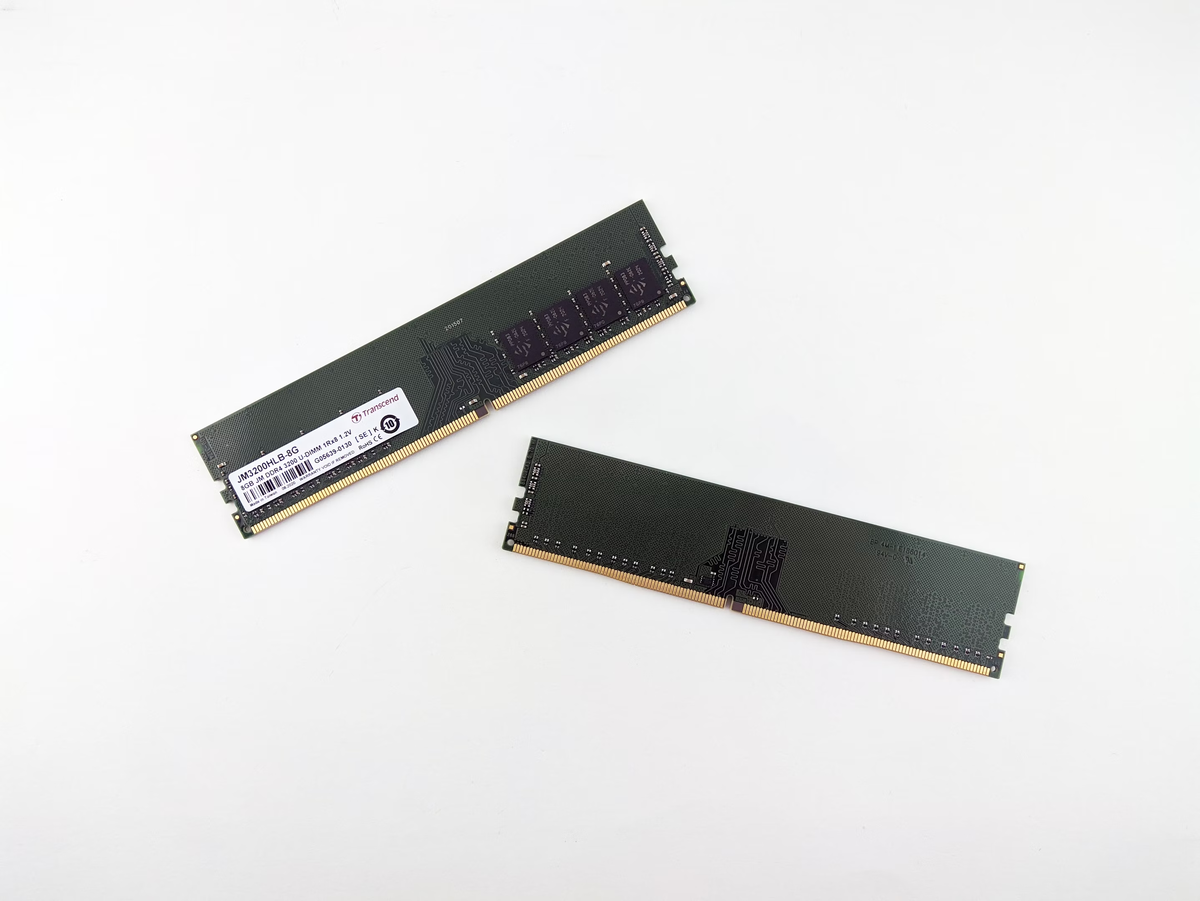
Шаг 4. Оперативная память (RAM)
Оперативная память — это ваш рабочий стол: чем больше места, тем комфортнее и удобнее будет пользование ноутбуком.
- 8 ГБ — для легких файлов, повседневных задач и работы с документами. Подойдет школьникам и студентам, которые делают презентации;
- 16 ГБ — для игр, монтажа и многозадачности;
- 32 ГБ — для профессиональных задач, обычно выбирают пользователи, у которых 100 и 1 папка на столе.
Совет: Ищите пометку DDR4 — это стандарт скорости. DDR5 — новинка, но пока необязательная.
Шаг 5. Накопитель или место для ваших файлов
Для хранения данных лучше выбирать SSD — они быстрее и надежнее старых жестких дисков.
- 256 ГБ — обязательный минимум для большинства пользователей. Даже картинки из интернета надо куда-то сохранять.
- 512 ГБ и больше — если вы храните приличный объем фото, видео или устанавливаете много программ. Так все домашние архивы с дней рождений и поездок точно поместятся.
- eMMC — дешевый вариант, но не самый быстрый. Лучше избегать, если хотите что-то большее, чем просмотр сайтов.
Шаг 6. Экран: какой размер и яркость выбрать?
Размер экрана — дело вкуса, но давайте разберемся с каждым чуть подробнее:
- 13 дюймов — любите смотреть кино в самолете или доделывать отчет в метро по пути на работу? Отличный вариант: компактно и удобно для путешествий;
- 15 дюймов — золотая середина, когда не знаете, что выбрать;
- 17 дюймов — для тех, кто хочет заменить ноутбуком телевизор. Также подойдет для людей, которые проводят за монитором десятки часов.
Совет: Следите за яркостью (не меньше 300 нит) и разрешением (Full HD или выше). OLED-дисплеи — современная роскошь, но быстрее расходуют батарею.
Шаг 7. Проверьте порты и дополнительные функции
Обязательно убедитесь, что в ноутбуке есть основной минимум для комфортного пользования:
- USB-C — для зарядки и подключения гаджетов;
- USB-A — для флешек и мышки;
- Разъем для наушников.
Совет: Сенсорный экран или дополнительные разъемы для карт памяти — приятный бонус, но не всегда нужен.
Шаг 8. Учитывайте свои вкусы
Здесь все просто: выберите ноутбук, который вам нравится внешне и удобен в работе. Если вы купите технику с неудобной клавиатурой или слабым тачпадом, радость быстро испарится.
Перед покупкой обязательно прочитайте отзывы на разных сайтах, посмотрите несколько обзоров от обычных пользователей и техно-экспертов. Иногда технические характеристики не расскажут, насколько удобно работать с ноутбуком. А вот человек по ту сторону экрана — может!
Помните, выбор ноутбука — это как выбор партнера: главное, чтобы он подходил именно вам. Не гонитесь за самыми дорогими и модными моделями, если не планируете использовать их возможности на максимум. Желаем удачи в поисках вашего идеального помощника и спутника в работе или игровых увлечениях!