Безопасность паролей — ключевой аспект цифровой жизни. Утечка одного пароля может стать причиной серьезных проблем. Android предлагает множество встроенных инструментов, которые помогут обезопасить ваши данные. В этом посте мы разберем секретные настройки и лайфхаки, которые позволят вам защитить свои пароли без дополнительных приложений.
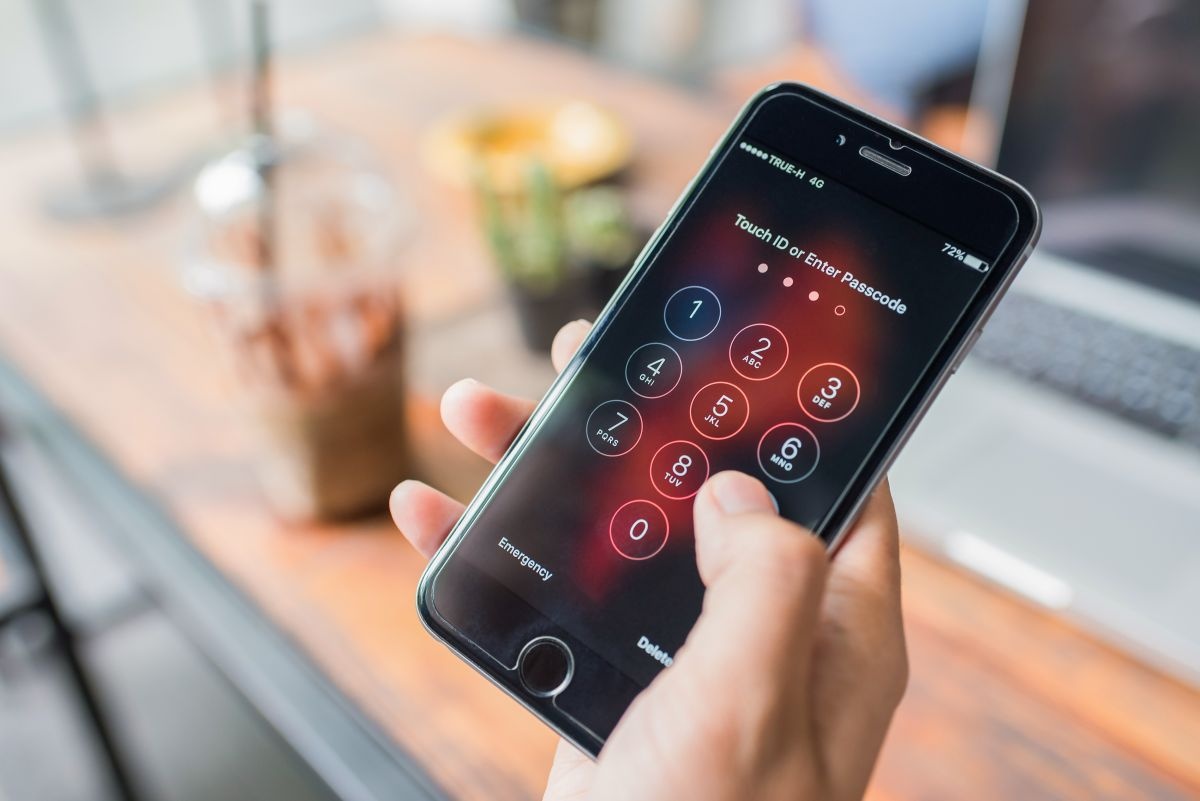
1. Используйте встроенный менеджер паролей
Android имеет встроенный менеджер паролей через Google. Это не только удобно, но и безопасно:
- Как включить:
- Откройте настройки → Google → Менеджер паролей.
- Активируйте функцию «Автозаполнение паролей».
- Функции:
- Генерация сложных паролей.
- Автоматическая проверка на утечки.
- Защита с помощью биометрии или PIN-кода.
Совет: Регулярно проверяйте свои пароли через функцию «Проверка безопасности».
2. Включите двухфакторную аутентификацию (2FA)
Для аккаунтов Google и большинства приложений рекомендуется активировать 2FA:
- Как настроить:
- Зайдите в аккаунт Google → «Безопасность» → «Двухэтапная аутентификация».
- Выберите метод: SMS, приложение Authenticator или ключ безопасности.
- Плюс: Даже если пароль будет скомпрометирован, злоумышленник не сможет войти без дополнительного подтверждения.
3. Активируйте биометрическую защиту
Современные Android-устройства поддерживают биометрическую аутентификацию:
- Отпечаток пальца.
- Распознавание лица.
- Использование голоса.
Как включить:
Настройки → Безопасность → Биометрия.
Совет: Используйте биометрию для приложений, где хранится важная информация (например, банковские).
4. Шифруйте данные на устройстве
Android по умолчанию использует шифрование, но вы можете проверить и активировать его вручную:
- Настройки → Безопасность → Шифрование и учетные данные.
Плюс: Если устройство будет утеряно, ваши данные останутся защищенными.
5. Создайте надежный экран блокировки
Простые PIN-коды (например, «1234» или «0000») легко угадать. Используйте сложный пароль или графический ключ:
- Настройки → Экран блокировки → Тип блокировки.
- Выберите Пароль или Графический ключ.
6. Отключите автосохранение паролей в браузере
Автосохранение в браузере может быть небезопасным, особенно если вы используете сторонние браузеры.
- Отключите эту функцию в настройках вашего браузера (Chrome, Samsung Internet и т.д.).
7. Используйте функцию "Безопасные папки"
На устройствах Samsung доступна функция «Secure Folder», которая позволяет скрывать файлы и пароли:
- Настройки → Биометрия и безопасность → Защищенная папка.
- Настройте пароль или используйте биометрию.
8. Защитите свои резервные копии
Если вы делаете резервные копии данных, убедитесь, что они зашифрованы.
- Настройки → Google → Резервное копирование → Включить шифрование.
9. Будьте осторожны с Wi-Fi
Используйте VPN при подключении к общественным сетям, чтобы избежать перехвата данных.
10. Постоянно обновляйте устройство
Обновления Android часто включают важные патчи безопасности.
- Настройки → Обновление системы → Проверить наличие обновлений.
Секреты Android позволяют защитить ваши пароли даже без дополнительных приложений. Главное — включить ключевые функции безопасности и не забывать о регулярной проверке.
📌 Больше полезных советов вы найдете в нашем телеграм-канале. Подписывайтесь, чтобы не пропустить новые лайфхаки!
❤️ Если этот пост вам помог, поставьте лайк или поделитесь своим мнением в комментариях.
#android #безопасность #пароли