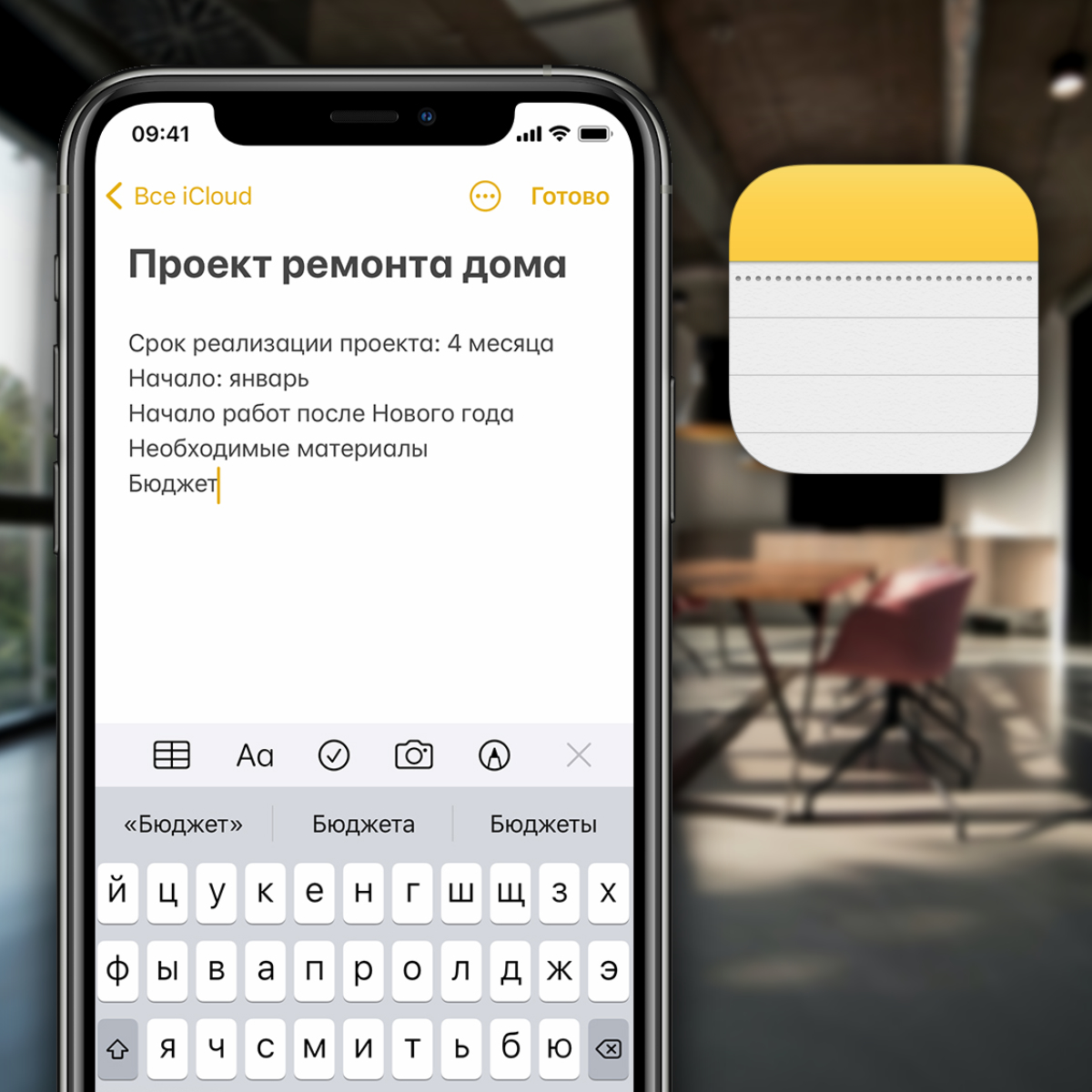
"Заметки" на iPhone — это не просто место для списков покупок или записей лекций. Это мощный инструмент, который может значительно повысить вашу продуктивность. Многие пользователи даже не догадываются, сколько возможностей скрыто в этом приложении. Разбираемся, как использовать его на максимум.
1. Закрепление важных заметок
Если у вас множество заметок, нужную можно закрепить в верхней части списка.
- Как сделать: Проведите по заметке влево и нажмите на значок скрепки.
Закрепленные заметки всегда будут на виду. Это удобно для быстрых напоминаний, идей или рабочих задач.
2. Использование папок и подкатегорий
Организация заметок — ключ к их эффективному использованию. Вы можете группировать их в папки и создавать подкатегории.
- Как создать папку: Нажмите "Добавить папку" внизу списка.
- Как переместить заметку: Зажмите заметку и перетащите её в нужную папку.
3. Совместная работа над заметками
"Заметки" поддерживают совместное использование и редактирование.
- Как поделиться: Откройте заметку, нажмите на значок "Поделиться", выберите "Совместный доступ".
Теперь коллеги или друзья могут вносить изменения. Удобно для списков задач, планов или проектов.
4. Добавление изображений, сканеров и рукописного текста
Вы можете не только писать, но и прикреплять файлы, фото и даже рисовать прямо в заметках.
- Как добавить изображение: Нажмите на значок камеры в заметке.
- Как использовать сканер: Нажмите "Камера" → "Сканировать документы".
- Рисование: Выберите "Карандаш" для создания быстрых зарисовок.
5. Использование тегов для быстрого поиска
В iOS 15 и новее вы можете добавлять теги.
- Пример: Добавьте в конце заметки тег #работа, #дом или #идеи.
Теги помогут легко находить заметки по категориям.
6. Блокировка заметок паролем или Face ID
Некоторые записи требуют особой конфиденциальности. Вы можете заблокировать их.
- Как заблокировать: Откройте заметку, нажмите "Поделиться" → "Заблокировать".
7. Использование быстрых заметок
Быстрая заметка позволяет сохранить идею мгновенно.
- Как активировать: На iPad или iPhone с iOS 15 проведите пальцем снизу вправо, чтобы открыть окно быстрых заметок.
8. Сортировка заметок по дате, заголовку или созданию
- Как сортировать: Нажмите на "…" в верхней части списка → "Сортировать по".
Вы можете выбрать порядок по дате создания, последним изменениям или алфавиту.
9. Голосовой ввод заметок
Не хотите печатать? Используйте диктовку!
- Как включить: Нажмите на значок микрофона на клавиатуре и начните говорить.
10. Интеграция с другими приложениями
"Заметки" можно использовать вместе с календарем, напоминаниями или iCloud. Например, идеи из заметок легко превращаются в задачи или события.
Не ограничивайтесь простым текстом! Используйте всё разнообразие функций приложения "Заметки", чтобы упростить жизнь и повысить продуктивность.
Если этот пост оказался полезным, подписывайтесь на наш телеграм-канал, где мы раскрываем ещё больше лайфхаков и секретных функций устройств Apple.
❤️ Поставьте лайк и напишите в комментариях: какую функцию вы используете чаще всего?
#записки #лайфхаки #apple