Универсальный сервер для организации WEB портала компании, с возможностью использования Docker контейнеризации.
Сегодня хочу рассказать о еще одном варианте сервера для предприятия или домашнего использования (при наличии белого IP. Команда разработчиков Fastpanel, пофиксили возможность установки за NAT а жаль). Для его размещения можно использовать два варианта –
1. Локальное оборудование (с белым IP).
2. VDS/VPS сервер в аренде.
Давайте развернем сервер Хостинга и Приложений. Почему присутствует компонента – Хостинг? Да очень просто, для компании, это возможность создания информационного портала и командной работы служащих. Для дома, хостинг может использоваться для написания вэб скриптов, размещения всевозможных сайтов. Если вы занимаетесь разработкой или дизайном сайтов, эта возможность облегчит вам жизнь.
Что мы будем устанавливать?
Платформа, будет работать на «Ubuntu 24.04 LTS».
Далее на сервер накатим «Fastpanel», она позволит нам организовать очень удобный хостинг сайтов, и почтовый сервер.
Установим пакет «DOCKER». Это откроет нам возможность параллельно с хостингом, использовать возможности контейнеризации приложений в изолированной среде «Docker».
Для управления контейнерами, установим оболочку «Dockge», она упростит процесс установки и управления контейнерами «Docker».
В конечном итоге, научимся подключать наши контейнеры к хостинг серверу на основе панели «Fastpanel», и выводить наши сервисы/контейнеры в сеть посредством доменных имен, с использованием DNS сервера панели.
Начнем с установки «Ubuntu 24.04».
Советую использовать именно крайнюю версию по причине беспроблемной установки «Fastpanel». С другими выпусками «Ubuntu server», наблюдались проблемы с пакетами.
Для локальной установки, качаем ISO образ системы. Готовим установочную флэш с помощью «BalenaEtcher», и устанавливаем «Ubuntu Server» на наш компьютер. При запросе на установку дополнительного ПО, можно выбрать установку Docker. Тогда не придется устанавливать его вручную (но последние версии Ubuntu игнорируют эту настройку, проверяйте).
На VDS сервере соответственно устанавливаем инстанс Ubuntu 24.04. Хостинг VDS которым пользуюсь тыц. Работает, как "Автомат Калашникова".
После установки системы производим инсталляцию панели управления хостингом «Fastpanel». Процесс установки прост –
Обновляем список пакетов
sudo apt update
Устанавливаем панель Fastpanel
sudo su -Входим под root
cd /
wget http://repo.fastpanel.direct/install_fastpanel.sh -O - | bash
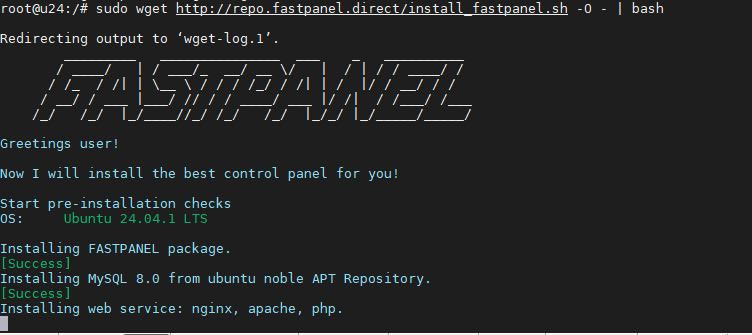
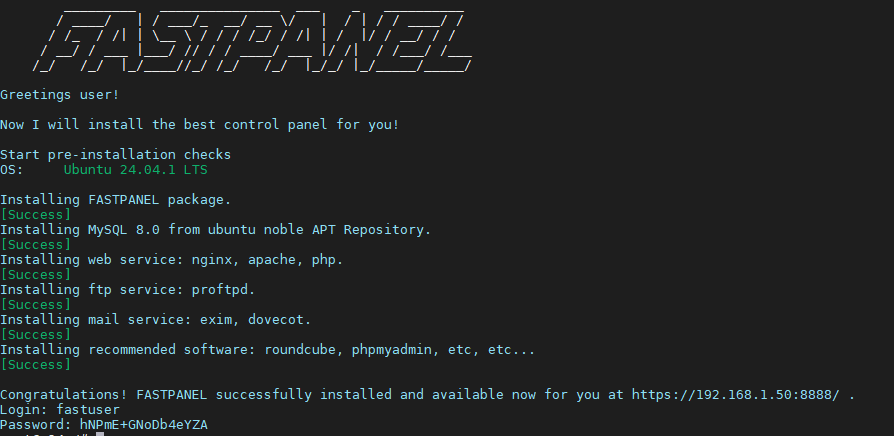
После успешной установки панели, в терминале будут выведены адрес панели, логин и пароль администратора. Обязательно их сохраните.
Ставим Docker.
Устанавливаем дополнительные пакеты
sudo apt install curl software-properties-common ca-certificates apt-transport-https -y
Импортируем GPG-ключ
wget -O- https://download.docker.com/linux/ubuntu/gpg | gpg --dearmor | sudo tee /etc/apt/keyrings/docker.gpg > /dev/null
Добавляем репозиторий докера
sudo echo "deb [arch=amd64 signed-by=/etc/apt/keyrings/docker.gpg] https://download.docker.com/linux/ubuntu jammy stable"| sudo tee /etc/apt/sources.list.d/docker.list > /dev/null
Обновляем индексы пакетов
sudo apt update
Устанавливаем докер
sudo apt install docker-ce -y
Установка Docker Compose
sudo apt install docker-compose
Проверим статус докера в системе
sudo systemctl status docker
Если видите зеленую надпись "active (running)", значит все Ок.
Установка панели управления Dockge
- Папка стека: /opt/stacks
- Порт по умолчанию: 5001
# Создаем директорию для Dockge и stack
sudo mkdir -p /opt/stacks /opt/dockge
cd /opt/dockge
# Скачиваем файл - compose.yaml
sudo curl https://raw.githubusercontent.com/louislam/dockge/master/compose.yaml --output compose.yaml
# Старт контейнера
docker compose up -d
Пост-инсталл Dockge
После окончания установки, переходим по адресу http://IP:5001 и продолжим установку фронтенда.
Вводим учетные данные нового пользователя, и жмем Создать.
В конечном итоге мы попадаем на страницу интерфейса Dockge.
На этом установка панели Fastpanel, демона Docker + Compose и панели управления контейнерами Dockge - окончена. В следующей статье создадим сайт с доменом и прикрутим к нему сервис из контейнера. До новых встреч.