Добавьте библиотеки:
Перейдите в раздел Компоновщик → Ввод:В поле Дополнительные зависимости добавьте следующие строки: SDL2.lib SDL2main.lib Теперь вы можете использовать SDL2 в своем коде. Вот простой пример, который инициализирует SDL и создает окно: #include <SDL.h> #include <iostream> int main(int argc, char* argv[]) { if (SDL_Init(SDL_INIT_VIDEO) < 0) { std::cerr << "Ошибка инициализации SDL: " << SDL_GetError() << std::endl; return 1; } SDL_Window* window = SDL_CreateWindow("Hello SDL2", SDL_WINDOWPOS_UNDEFINED, SDL_WINDOWPOS_UNDEFINED, 640, 480, SDL_WINDOW_SHOWN); if (!window) { std::cerr << "Ошибка создания окна: " << SDL_GetError() << std::endl; SDL_Quit(); return 1; } SDL_Delay(3000); // Ждем 3 секунды SDL_DestroyWindow(window); SDL_Quit(); return 0; } Теперь вы можете компилировать и запускать ваш проект. Если все сделано правильно, вы должны увидеть окно SDL2. Следуя этим шагам, вы сможете успешно установить и настроить SDL2 в Visual Studio. Если у вас возникнут проб

1. Скачайте SDL2
- Скачайте последнюю версию SDL2 для Windows (обычно это ZIP-архив).
2. Распакуйте архив
- Распакуйте загруженный архив в удобное для вас место, например, C:\SDL2.
3. Настройка Visual Studio
- Создайте новый проект:Откройте Visual Studio.
Создайте новый проект (например, "Консольное приложение"). - Добавьте пути к библиотекам:
Щелкните правой кнопкой мыши на проекте в "Обозревателе решений" и выберите "Свойства".
Перейдите в раздел C/C++ → Общие:В поле Дополнительные каталоги включаемых файлов добавьте путь к папке include из распакованного SDL2 (например, C:\SDL2\include).
Перейдите в раздел Компоновщик → Общие:В поле Дополнительные каталоги библиотек добавьте путь к папке lib\x64 или lib\x86 (в зависимости от вашей платформы) из распакованного SDL2 (например, C:\SDL2\lib\x64).
Добавьте библиотеки:
Перейдите в раздел Компоновщик → Ввод:В поле Дополнительные зависимости добавьте следующие строки:
SDL2.lib
SDL2main.lib
- Если вы используете SDL_image, SDL_ttf или другие библиотеки, добавьте их аналогично.
4. Копирование DLL файлов
- Скопируйте файлы SDL2.dll (и другие DLL, если используете дополнительные библиотеки) из папки lib\x64 или lib\x86 в папку с вашим исполняемым файлом (обычно это Debug или Release в папке вашего проекта).
5. Пример использования SDL2
Теперь вы можете использовать SDL2 в своем коде. Вот простой пример, который инициализирует SDL и создает окно:
#include <SDL.h>
#include <iostream>
int main(int argc, char* argv[]) {
if (SDL_Init(SDL_INIT_VIDEO) < 0) {
std::cerr << "Ошибка инициализации SDL: " << SDL_GetError() << std::endl;
return 1;
}
SDL_Window* window = SDL_CreateWindow("Hello SDL2",
SDL_WINDOWPOS_UNDEFINED,
SDL_WINDOWPOS_UNDEFINED,
640, 480,
SDL_WINDOW_SHOWN);
if (!window) {
std::cerr << "Ошибка создания окна: " << SDL_GetError() << std::endl;
SDL_Quit();
return 1;
}
SDL_Delay(3000); // Ждем 3 секунды
SDL_DestroyWindow(window);
SDL_Quit();
return 0;
}
6. Компиляция и запуск
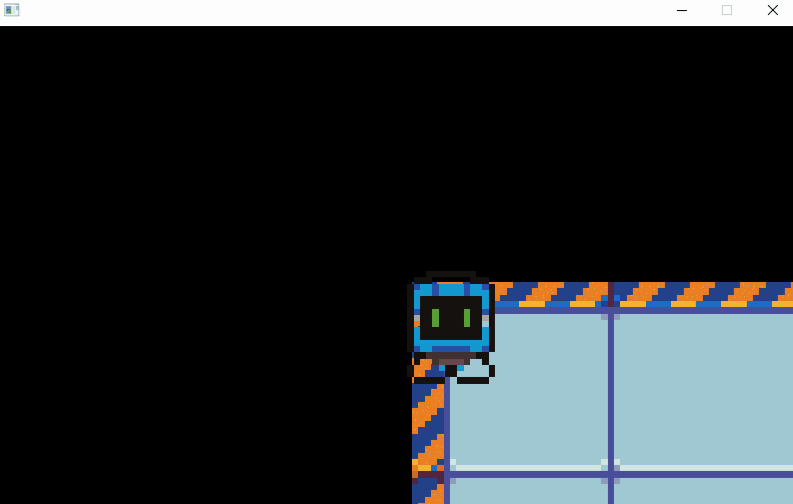
Теперь вы можете компилировать и запускать ваш проект. Если все сделано правильно, вы должны увидеть окно SDL2.
Заключение
Следуя этим шагам, вы сможете успешно установить и настроить SDL2 в Visual Studio. Если у вас возникнут проблемы, убедитесь, что пути к библиотекам и заголовочным файлам указаны правильно.