ESP32 — мощный и доступный микроконтроллер, идеально подходящий для начинающих в мире встраиваемых систем. В этой статье мы сделаем первые шаги в программировании ESP32, начиная с установки необходимого ПО и заканчивая миганием светодиода — классической программистской традицией.
Шаг 1: Необходимое оборудование и ПО
Вам понадобится:
• ESP32-разработческая плата: Существует множество вариантов, выбирайте наиболее подходящий для вас по цене и функциональности.
• USB-кабель: Для подключения ESP32 к компьютеру.
• Светодиод: Один стандартный светодиод (любого цвета) и резистор на 220-470 Ом (для ограничения тока).
• Компьютер: С установленной операционной системой (Windows, macOS или Linux).
Для программирования ESP32 потребуется следующее ПО:
• Arduino IDE: Это удобная среда разработки с поддержкой ESP32. Скачайте и установите её с официального сайта Arduino.
• ESP32 плагин для Arduino IDE: После установки Arduino IDE необходимо добавить поддержку ESP32. Инструкции по установке плагина обычно есть на сайте производителя ESP32 или в руководстве к вашей плате. В большинстве случаев это добавление URL в менеджер плат Arduino IDE.
Шаг 2: Подключение ESP32 и установка драйверов
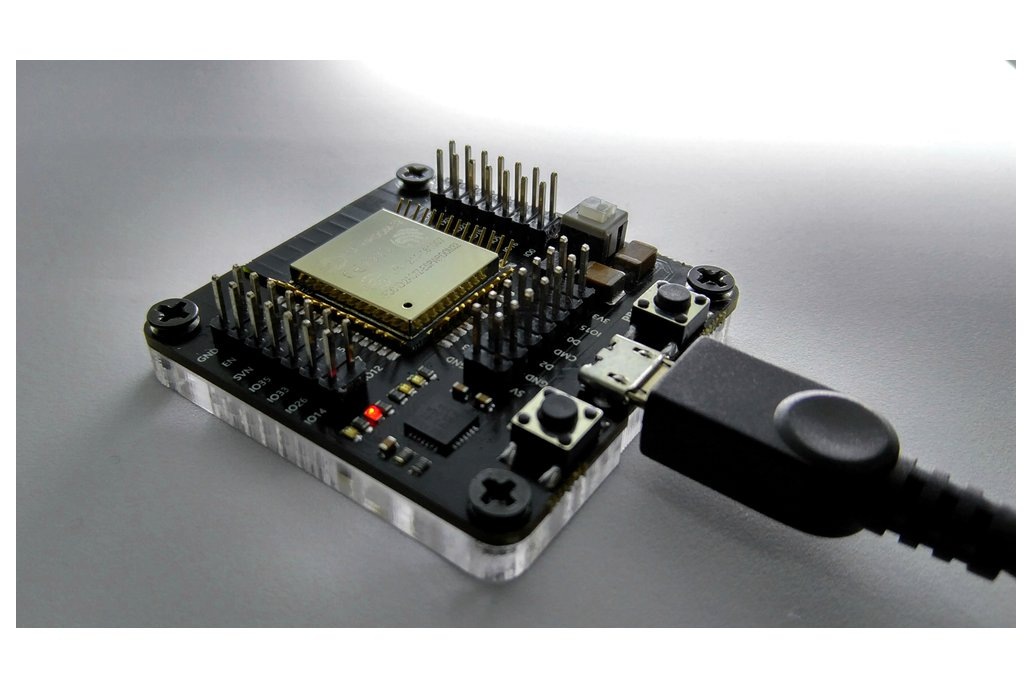
Подключите ESP32 к компьютеру с помощью USB-кабеля. В большинстве случаев операционная система автоматически установит необходимые драйверы. Если нет, найдите драйверы на сайте производителя вашей платы.
Драйверы для микросхемы CP2102
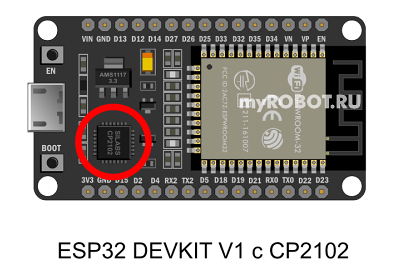
Убедитесь, что ваша плата имеет микросхему CP2102
CP2102 является мостом USB – UART, который позволяет ESP32 вести обмен данными с ПК через USB. Чип CP2102 обведен на рисунке красным кругом.
Ссылки на драйверы оставлять не буду, есть в яндекс поиске.
Установка драйвера для CP2102 в Windows
1. Подключаем ESP32 к ПК с помощью USB-кабеля.
2. Скачиваем архив с драйвером. Ниже приводятся ссылки на драйверы для ОС Windows и MacOS.
3. Распаковываем архив.
4. Запускаем файл CP210xVCPInstaller_x64.exe для 64-битной или CP210xVCPInstaller_x86.exe для 32-битной версии Windows.
Нажимаем "Далее" в окне приветствия инсталлятора.
Соглашаемся с лицензией.
Нажимаем "Готово" в окне сообщения об успешной установке.
Установка драйвера закончена.
ESP32 c микросхемой CH9102X
Убедитесь, что ваша плата имеет микросхему CH9102X
1. Подключаем ESP32 к компьютеру с помощью USB-кабеля.
2. Скачиваем архив. Ниже приводятся ссылки на драйверы для ОС Windows, MacOS и Linux.
3. Распаковываем архив с драйвером.
4. Запускаем файл CH343SER.EXE для Windows 10 или CH343CDC.EXE для Windows 7 (для некоторых версий Windows 7 требуется запустить CH343SER.EXE).
Нажмимаем "INSTALL" в основном окне инсталлятора.
Нажимаем "OK" в окне сообщения об успешной установке.
Установка драйвера завершена
Шаг 3: Первый скетч: мигающий светодиод
После установки плагина ESP32 и подключения платы, откройте Arduino IDE. Создайте новый скетч (файл -> новый). Вставьте следующий код:
Важно: LED_BUILTIN — это константа, обычно указывающая на встроенный светодиод на плате ESP32. НО! Номер пина может отличаться в зависимости от модели вашей платы. Проверьте документацию к вашей плате ESP32, чтобы определить номер пина, к которому подключен встроенный светодиод. Если вы используете внешний светодиод, замените LED_BUILTIN на номер пина, к которому вы его подключили.
Шаг 4: Загрузка скетча
Выберите вашу плату ESP32 в меню "Инструменты" -> "Плата". Выберите правильный COM-порт в меню "Инструменты" -> "Порт". Нажмите кнопку "Загрузить" (стрелка). Если всё сделано правильно, код загрузится на ESP32, и светодиод начнет мигать с интервалом в одну секунду.
Шаг 5: Дальнейшие шаги
После успешного мигания светодиода, вы готовы двигаться дальше! Изучите документацию к Arduino IDE и библиотекам ESP32. Попробуйте подключить другие датчики и исполнительные механизмы. Экспериментируйте!
Возможные проблемы:
• Не определяется порт: Убедитесь, что драйверы установлены корректно и ESP32 правильно подключен к компьютеру.
• Ошибка компиляции: Проверьте код на ошибки и убедитесь, что все библиотеки подключены.
• Ошибка загрузки: Проверьте правильность выбора платы и порта в Arduino IDE.
Этот простой пример — отличная отправная точка для изучения программирования ESP32. Не бойтесь экспериментировать и изучать новые возможности этого мощного микроконтроллера!