как настроить компьютер для оптимальной производительности в играх. Как настроить компьютер для оптимальной производительности в играх: Это основные шаги, которые помогут вам настроить компьютер для оптимальной производительности в играх. Помните, что каждая игра и каждая система уникальна, поэтому вам придется экспериментировать, чтобы найти оптимальные настройки. Удачи! –——————————————————————— Спасибо за внимание! Надеюсь, эти советы помогут вам повысить производительность в ваших любимых играх. Если у вас остались вопросы, не стесняйтесь задавать их в комментариях! И отдельное спасибо всем нашим подписчикам за поддержку! Ваши лайки, комментарии и подписки мотивируют нас создавать еще больше полезного контента. Удачи в играх!
как настроить компьютер для оптимальной производительности в играх.
Как настроить компьютер для оптимальной производительности в играх:
- Обновление драйверов:
- Видеокарта: Это самый важный шаг! Убедитесь, что у вас установлены последние версии драйверов NVIDIA GeForce или AMD Radeon. Новые драйверы часто содержат оптимизации для новых игр и исправления ошибок, что может значительно повысить FPS.
- NVIDIA: Скачать с сайта NVIDIA или через приложение GeForce Experience.
- AMD: Скачать с сайта AMD или через приложение AMD Software: Adrenalin Edition.
- Другие драйверы: Обновите драйверы для материнской платы, звуковой карты, сетевой карты и других устройств. Это поможет избежать конфликтов и повысить стабильность системы
- 1.Настройка графики в играх:
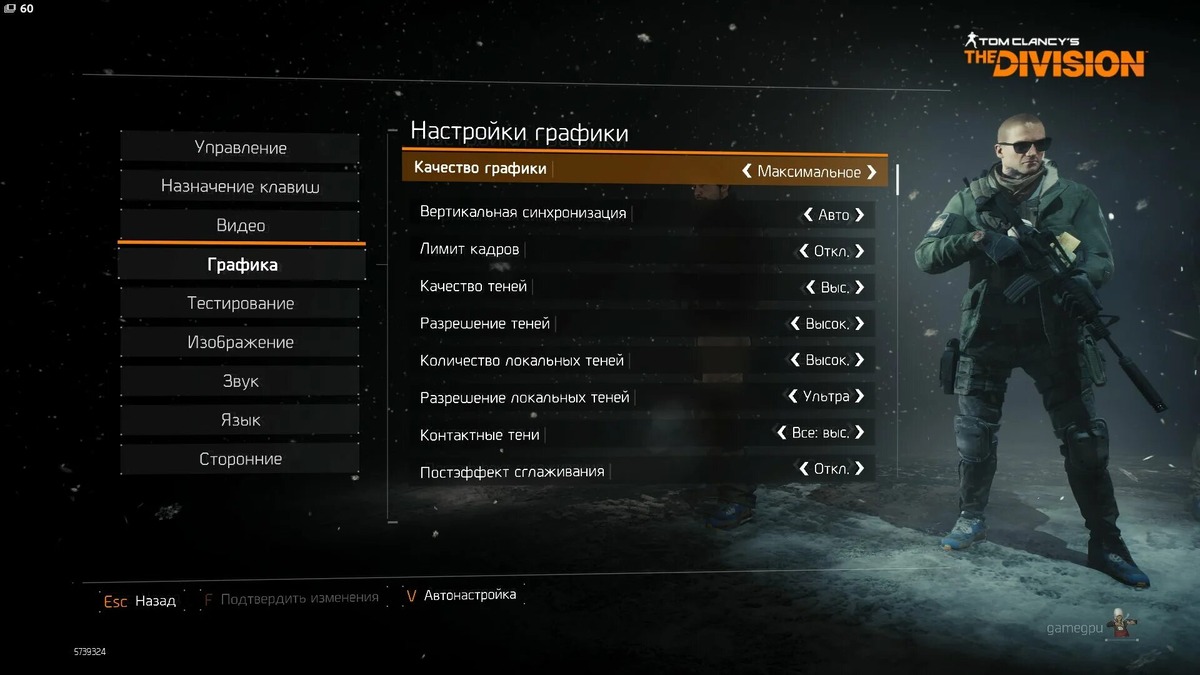
- Разрешение: Начните с родного разрешения вашего монитора. Если FPS слишком низкий, попробуйте снизить разрешение.
- Настройки графики: В каждой игре есть множество настроек графики, которые влияют на качество изображения и производительность.
- Текстуры: Высокое качество текстур требует больше видеопамяти.
- Тени: Тени сильно влияют на производительность. Попробуйте снизить качество теней или отключить их совсем.
- Сглаживание (Anti-Aliasing): Сглаживание уменьшает “лесенки” на краях объектов, но может снизить FPS. Попробуйте разные методы сглаживания (FXAA, TAA, MSAA) и выберите оптимальный вариант.
- Отражения: Отражения также сильно влияют на производительность. Снизьте качество отражений или отключите их.
- Эффекты постобработки: Эффекты постобработки (Bloom, Motion Blur, Depth of Field) могут улучшить визуальное впечатление, но также могут снизить FPS.
- Экспериментируйте! Попробуйте разные комбинации настроек, чтобы найти оптимальный баланс между качеством изображения и производительностью.
- Мониторинг FPS: Используйте программы, такие как MSI Afterburner или Fraps, чтобы отслеживать FPS в реальном времени и видеть, как изменения настроек влияют на производительность.
- Настройка Windows:
- Игровой режим (Game Mode): Включите игровой режим в Windows 10/11. Он оптимизирует систему для игр, приостанавливая фоновые процессы и выделяя больше ресурсов для игры.
- Настройки -> Игры -> Игровой режим.
- Отключите лишние фоновые процессы: Закройте все программы, которые не нужны во время игры.
- Настройка электропитания: Установите план электропитания “Высокая производительность”.
- Панель управления -> Электропитание -> Высокая производительность.
- Отключите визуальные эффекты: Визуальные эффекты Windows могут замедлить работу системы.
- Панель управления -> Система -> Дополнительные параметры системы -> Быстродействие -> Параметры -> Обеспечить наилучшее быстродействие.
- Оптимизация SSD: Убедитесь, что у вас включена TRIM для SSD.
- Разгон (Overclocking):
- Процессор: Разгон процессора может значительно повысить производительность в играх, особенно в тех, которые сильно зависят от CPU. Однако разгон требует хорошего охлаждения и стабильного питания.
- Видеокарта: Разгон видеокарты также может повысить FPS. Используйте программы, такие как MSI Afterburner, для разгона.
- Будьте осторожны! Разгон может привести к перегреву и повреждению компонентов. Делайте это на свой страх и риск.
- Апгрейд:
- Если ничего не помогает: Если даже после всех настроек производительность остается низкой, возможно, пришло время для апгрейда.
- Видеокарта: Замена видеокарты - самый эффективный способ повысить FPS в играх.
- Процессор: Если у вас старый процессор, его замена также может значительно улучшить производительность.
- ОЗУ: Если у вас меньше 16GB ОЗУ, добавление памяти может повысить производительность в некоторых играх.
- SSD: Установка SSD значительно ускорит загрузку игр и операционной системы.
- Дополнительные советы:
- Регулярная чистка от пыли: Пыль может привести к перегреву компонентов и снижению производительности.
- Мониторинг температуры: Следите за температурой процессора и видеокарты, чтобы избежать перегрева.
- Используйте программы для оптимизации: Существуют программы, которые автоматически оптимизируют систему для игр.
- Читайте форумы и руководства: В интернете можно найти множество полезных советов и руководств по настройке компьютера для конкретных игр.
Это основные шаги, которые помогут вам настроить компьютер для оптимальной производительности в играх. Помните, что каждая игра и каждая система уникальна, поэтому вам придется экспериментировать, чтобы найти оптимальные настройки. Удачи!
–———————————————————————
Спасибо за внимание!
Надеюсь, эти советы помогут вам повысить производительность в ваших любимых играх. Если у вас остались вопросы, не стесняйтесь задавать их в комментариях! И отдельное спасибо всем нашим подписчикам за поддержку! Ваши лайки, комментарии и подписки мотивируют нас создавать еще больше полезного контента. Удачи в играх!
- настройка компьютера
- настройка пк
- оптимизация компьютера
- улучшение производительности компьютера
- как настроить компьютер
- настройка компьютера для игр
- настройка компьютера для работы
- настройка компьютера с нуля