Перенос данных между устройствами с одинаковой операционной системой действительно проста и занимает минимум времени. Однако при переходе с iPhone на Android процесс становится сложнее, поскольку эти платформы основаны на разных экосистемах. Тем не менее, имеются надёжные способы, которые позволяют успешно перенести важную информацию, например, контакты, фотографии и другие файлы, с iPhone на Android.
Подготовка устройств
- Оценка объема данных: чтобы начать, узнайте, сколько места занимают ваши данные на iPhone. Зайдите в «Параметры» → «Общие» → «Память/Устройства хранения».
- Проверка свободного пространства: убедитесь, что на вашем новом Android-устройстве достаточно свободной памяти. Откройте «Настройки» → «О телефоне» и проверьте раздел «Хранилище». Объём доступной памяти должен быть чуть больше, чем объем ваших данных на iPhone.
- Зарядка устройств: полностью зарядите оба устройства перед началом процесса переноса данных.
- Подключение к сети и кабелю: Проверьте возможность подключения обоих смартфонов к Wi-Fi и посредством USB-кабеля к компьютеру.
- Обновление браузеров (при наличии актуальных версий): если планируете переносить данные браузера, убедитесь, что обе версии приложений обновлены до последних версий.
Быстрый способ переноса данных с iOS на Android
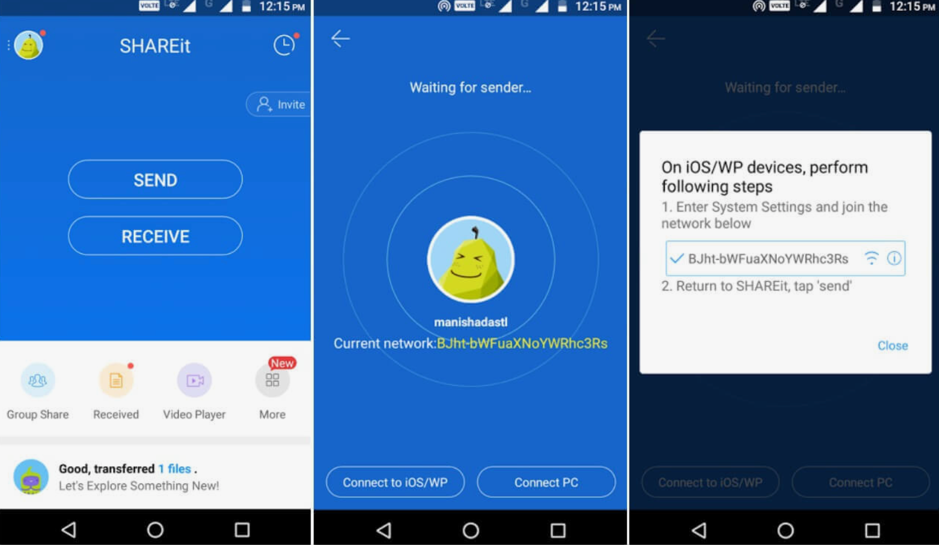
Для оперативного обмена данными между смартфонами полезно применять специализированные приложения для передачи файлов. Один из востребованных способов — использование SHAREit. Для начала установите его на оба устройства: одну версию на iPhone, другую — на Android.
Процесс передачи данных:
- На iPhone выберите опцию «Передать файлы», на Android-устройстве нажмите «Получить файлы».
- Выбор файлов: Отметьте все нужные файлы, которые хотите перенести на новое устройство.
- Сканирование QR-кода: используя камеру iPhone, отсканируйте QR-код, показанный на дисплее Android-девайса. Это позволит установить связь между устройствами.
- Процесс передачи: после успешного соединения начнется передача выбранных файлов.
Этот способ позволяет быстро передавать следующие типы данных:
- Гифки
- Фото и видео
- Музыка
- Обои
Альтернативные приложения: Аналогичным образом функционирует еще одно известное приложение — Zapya, которое также поддерживает передачу фотографий, видеороликов и музыкальных треков.
Перенос данных с iPhone 6 (и старше) с помощью Google Drive
Применение облачного сервиса Google Drive является практичным способом для переноса данных с iPhone на Android. Вот подробное руководство:
Первым делом скачайте и установите Google Drive на ваше устройство: если ранее вы пользовались Google Drive на своем iPhone, этот способ особенно удобен.
Анализ загруженных данных: убедитесь, что все необходимые документы, таблицы, презентации, фотографии и видео загружены на ваш Google Drive. Если вдруг окажется, что каких-то файлов недостаёт, добавьте их вручную:
- Нажмите на значок «+» в нижней части экрана.
- Выберите опцию «Загрузить» и добавьте необходимые элементы.
Сохранение резервной копии:
- Зайдите в настройки приложения Google Drive.
- Найдите раздел «Резервное копирование». В этом месте возможно сохранить календари, контакты (синхронизированные с аккаунтом Google), а также фотографии, видео, документы и презентации.
- Нажмите «Начать резервное копирование». Обратите внимание, что процедура может занять некоторое время, особенно если объем данных велик.
Доступ к данным на Android: когда резервная копия будет создана, зайдите в Google Drive на вашем новом Android-устройстве.
Произведите вход в аккаунт Google. После завершения синхронизации все файлы станут доступными для просмотра и загрузки.
Работа с файлами: Вы можете либо скачать файлы непосредственно на новое устройство, либо оставить их в облаке для удобного доступа с любых устройств.
Перенос данных с iPhone на Android (Xiaomi, Samsung, Honor и др.)
Даже если раньше вы не имели опыта с Google Drive, этот сервис станет отличным помощником для переноса данных с iPhone на Android. Следуйте этим простым советам:
1: Установка Google Drive на iPhone
Установите приложение Google Drive из App Store.
Авторизуйтесь в своём аккаунте Google, предварительно зарегистрировавшись, если у вас его ещё нет. Затем откройте параметры приложения, выбрав соответствующий раздел.
2: Загрузка файлов на Google Drive
Используйте значок «+» внизу экрана, чтобы загрузить все важные файлы (фотографии, видео, презентации, документы и таблицы). Можно создать отдельные папки,чтобы различные категории файлов не смешивались и было легче ориентироваться.
3: Доступ к файлам на Android
Установите Google Drive на Android-устройство.
Войдите в тот же аккаунт Google. Все загруженные файлы можно будет скачать на новый девайс.
Как скопировать только фото и видеоролики?
Если вам нужны только фотографии и видео, используйте Google Photos:
- Установите приложение Google Photos на оба устройства.
- После установки на iPhone войдите в свой Google-аккаунт.
Приложение автоматически предложит создать резервную копию всех медиафайлов. Если этого не произошло:
- Нажмите на значок с вашим изображением в верхнем углу, чтобы открыть меню.
- Перейдите в «Настройки приложения».
- Активируйте опцию «Автоматическая загрузка и синхронизация».
- Необходимо предоставить разрешение приложению доступ к фотографиям и видео на iPhone во время установки.
Перенос данных с iPhone на Android через Wondershare MobileTrans
Wondershare MobileTrans — Это удобное программное обеспечение для компьютера, которое даёт возможность оперативно и качественно перемещать разнообразные типы данных между мобильными устройствами.
Прямой перенос данных с iPhone на Android охватывает широкий спектр информации: фотографии, видеоролики, контакты, сообщения, заметки,события календаря, журнал звонков, напоминания и музыкальные композиции, приложения, рингтоны, обои и даже историю Safari.
Дополнительные функции:
- Перенос информации с мобильного устройства на ПК и наоборот.
- Возврат утраченных данных из резервных копий iTunes.
- Передача данных из мессенджеров, включая WhatsApp.
Версии программы:
Бесплатная:
- Позволяет передать список контактов, музыкальные композиции, снимки и другие основные данные всего одним нажатием.
- Возможность создавать резервные копии данных.
Версия с платной подпиской (около 40 долларов в год):
- Полный доступ ко всем функциям приложения включает поддержку передачи различных видов данных из мессенджеров (WhatsApp, WeChat, Viber, Kik).
- Резервное копирование и функционал восстановления информации из бэкапов, сформированных через iTunes.
Если требуется перенести только данные WhatsApp с iPhone на Android, доступен более доступный пакет, предназначенный исключительно для переноса данных из мессенджеров.
Установка WhatsApp на новом гаджете: последствия
Процесс переустановки WhatsApp на новом устройстве и повторный вход в аккаунт не гарантирует сохранение всех данных. Вот что произойдет:
- Если в списке контактов вашего телефона отсутствуют некоторые контакты, то сохраняться будут только групповые чаты (если у вас имеется хотя бы один контакт из этой группы). Однако история сообщений в чатах не сохранится.
- Личные переписки, медиафайлы и другие данные будут потеряны.
Даже если все контактные номера присутствуют, полный перенос данных возможен лишь в ограниченном числе случаев. На сегодняшний день полноценная миграция истории чатов между разными платформами возможна только при переходе с iPhone на устройства Samsung на базе Android.
(!) Перед сменой девайса обязательно создайте резервную копию истории сообщений.
Для этого: перейдите в раздел «Настройки», далее выберите «Чаты» и «Резервная копия чатов». Создав резервную копию, она сохранится в облачном хранилище, таком как iCloud или Google Drive. После установки WhatsApp на новом устройстве вам предложат восстановить данные из сохранённой копии.
Перенос контактов с iPhone на Android
Если контактов немного, их можно добавить вручную, но если объем информации значительный, лучше воспользоваться автоматическим способом переноса.
Рассмотрим два популярных способа переноса контактов: через iTunes и iCloud.
Перенос контактов через iTunes
- Запустите программу iTunes на компьютере.
- Подключите iPhone к КП.
- На верхней панели окна iTunes найдите и нажмите на иконку телефона.
- В открывшемся меню слева выберите пункт «Информация» (или «Сведения»).
- Поставьте галочку напротив опции «Синхронизировать контакты с: Google Contacts».
- Прокрутите страницу вниз и убедитесь, что напротив опции «Контакты» также стоит отметка.
- Нажмите «Применить» и дождитесь завершения процесса синхронизации.
- На новом Android-устройстве войдите в аккаунт Google. Контакты автоматически подтянутся в телефонную книгу.
Перенос контактов через iCloud
- Активируйте синхронизацию контактов на iPhone:
- Откройте «Настройки» → «Apple ID» → «iCloud».
- Активируйте тумблер возле раздела «Контакты».
- Подождите, пока контакты загрузятся в облачное хранилище.
- Зайдите на сайт icloud.com с компьютера и авторизуйтесь, используя свой Apple ID.
- Перейдите в раздел «Контакты».
- Нажмите на значок шестерёнки в нижнем левом углу (это настройки).
- Выберите «Выбрать всё», а затем «Экспортировать vCard».
- Переместите сохранённый файл на компьютер.
Перейдите на сайт contacts.google.com и войдите в свой аккаунт Google.
Загрузите сохранённый файл с контактами.