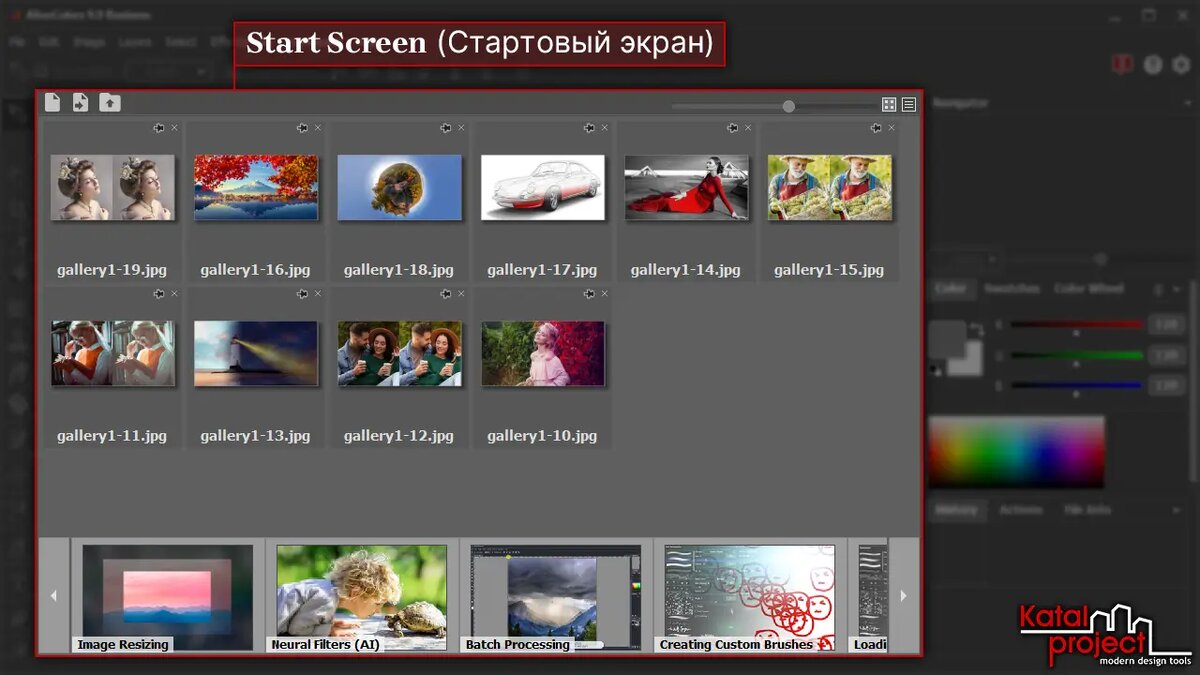
По умолчанию сразу после запуска AliveColors или когда нет открытых документов, в центральной области окна программы отображается так называемый Start Screen (Стартовый экран).
Стартовый экран не отображается, если во вкладке General (Общие) диалогового окна Preferences (Настройки программы) (меню File (Файл) > Preferences (Настройки)) снят флажок Launch Start Screen (Стартовый экран).
На стартовый экран выводятся: кнопки New File (Новый документ), New From Clipboard (Новый из буфера) и Open File (Открыть документ), список Recent Files (Последние открытые файлы) и Learn Panel (учебная лента).
Кнопки
В левом верхнем углу стартового экрана располагаются три кнопки:
- New File (Новый документ) – открывает вкладку, в которой можно задать параметры для нового документа;
- New From Clipboard (Новый из буфера) – создает новый документ с изображением из буфера обмена Windows и соответствующими параметрами. Кнопка присутствует на стартовом экране только если ранее в буфер обмена Windows было скопировано изображение поддерживаемого AliveColors формата;
- Open File (Открыть документ) – открывает диалоговое окно Select Files to Open (Выберите один или несколько файлов) – стандартное диалоговое окно открытия файлов с навигацией по файловой системе.
Последние открытые файлы
В центральную область стартового экрана выводится список Recent Files (Последние открытые файлы).
Максимальное количество элементов в списке последних открытых файлов – от 5 до 30 – определяется значением Recent Files (Последние открытые файлы) во вкладке General (Общие) диалогового окна Preferences (Настройки программы) (меню File (Файл) > Preferences (Настройки)).
В правом верхнем углу стартового экрана располагаются элементы управления для настройки списка последних открытых файлов:
- Переключатель Thumbnail Mode (Миниатюры) – активирует режим отображения элементов списка в виде карточек с миниатюрами и именами файлов;
- Переключатель List Mode (Список) – активирует режим отображения элементов списка в виде строк с полными путями до файлов;
- Ползунок Thumbnail Size (Размер миниатюр) – позволяет регулировать размер миниатюр файлов. Ползунок присутствует на стартовом экране только если активен режим Thumbnail Mode (Миниатюры).
Рядом с каждым элементом в списке последних открытых файлов имеются:
- Переключатель в виде иконки с изображением канцелярской булавки (в отключенном состоянии) или в виде окружности с точкой внутри (во включенном состоянии) – закрепляет документ, за счет чего он не удаляется из списка даже после открытия других файлов;
- Кнопка в виде крестика – удаляет документ из списка.
Учебная лента
В нижней части стартового экрана представлена так называемая Learn Panel (Учебная лента), в которой собраны ссылки на видеоуроки по AliveColors, опубликованные на официальном сайте графического редактора.
Учебная лента не отображается, если во вкладке General (Общие) диалогового окна Preferences (Настройки программы) (меню File (Файл) > Preferences (Настройки)) снят один из флажков: Enable Learn Panel (Учебная лента) или Prohibit Internet Access (Запретить доступ к Интернет).
Видеоверсия
Поддержать канал: Boosty, CloudTips, Donatty, ЮMoney.