
Быстрые ссылки
Многие пользователи Windows думают, что функции доступности нужны только людям с ограниченными возможностями, но это совсем не так. У меня нет инвалидности, но я все равно использую некоторые из этих функций, чтобы повысить свою продуктивность. Не могу себе представить, как бы я использовал Windows без них. Вот несколько функций, которые стоит опробовать.
1 Используйте Живые Подписи, Чтобы Легче Следить За Видео
Иногда я ускоряю воспроизведение видео, чтобы сэкономить время, но тогда звук становится трудным для восприятия. В других случаях спикер может говорить с сильным акцентом, содержание полнится техническими терминами, или я нахожусь в библиотеке без наушников. В таких ситуациях я включаю функцию Живых Подписей в Windows, которая генерирует субтитры в реальном времени для любого аудио, облегчая понимание.
Чтобы активировать эту функцию, откройте приложение "Параметры" и перейдите в раздел "Специальные возможности" > "Подписи". Затем включите переключатель рядом с "Живые Подписи". Появится всплывающее окно, запрашивающее разрешение на обработку голосовых данных на вашем устройстве — нажмите "Скачать" и дождитесь завершения настройки. После активации Windows будет создавать живые подписи для любого видео, которое вы воспроизводите.
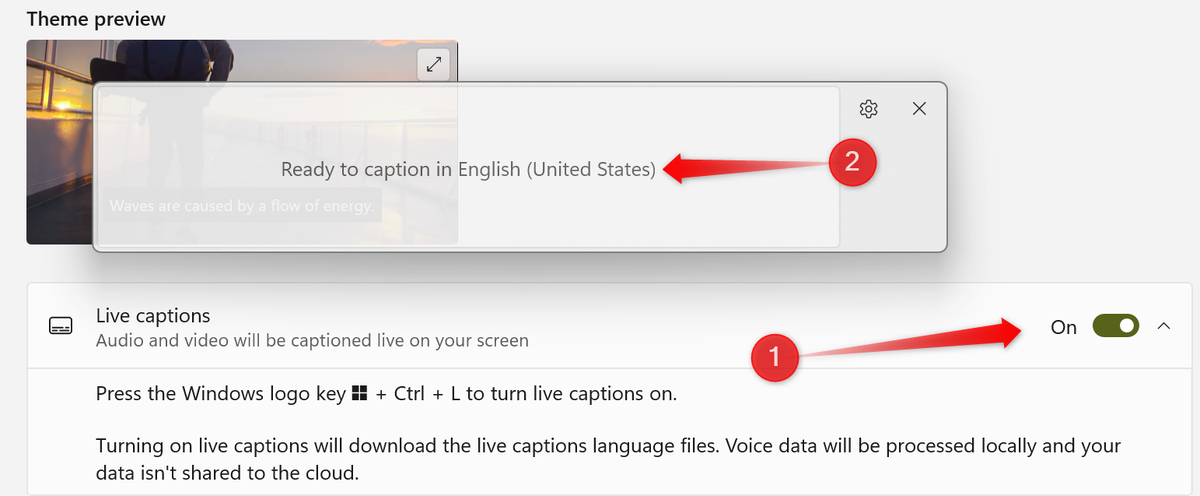
Если функция отключится, быстро включить ее можно с помощью сочетания клавиш Win Ctrl L. Также вы можете настроить параметры подписей по своему вкусу.
Как Получить Живые Подписи Для Любого Видео И Аудио В Chrome
Chrome теперь может создавать субтитры для любого сайта.
2 Голосовой Набор Текста Для Отдыха Ваших Пальцев
Как писатель, я проводжу весь день, печатая на ноутбуке. Чтобы дать пальцам отдохнуть, я использую функцию голосового набора, позволяя диктовать текст вместо того, чтобы нажимать клавиши. Это также удобно для записи идей или когда руки заняты. При просмотре видео или заметок, я останавливаю воспроизведение, произношу ключевые моменты вслух, и они мгновенно транскрибируются, вместо того чтобы печатать их.
Чтобы включить эту функцию, откройте приложение "Параметры", перейдите в раздел "Специальные возможности" > "Речь" и активируйте "Голосовой доступ". Затем нажмите "Я согласен", чтобы завершить настройку. Если вы используете эту функцию впервые, появится обучающий тур, который проведет вас через основные моменты. Вы можете использовать голосовые команды для выполнения различных действий, и я рекомендую сначала протестировать это в Блокноте, чтобы привыкнуть к его работе.
Не забудьте проверить текст, который вы диктуете с помощью голосового набора, так как ваше устройство не всегда может точно распознавать ваши слова.
3 Читайте Легче, Увеличив Размер Текста
Я провожу большую часть дня, читая и печатая на экране, и из-за слабого зрения стандартный размер текста часто кажется слишком мелким, что вызывает напряжение глаз. Эта проблема усугубляется, когда я работаю на ультра-широком мониторе или когда мой ноутбук находится на подставке чуть выше уровня глаз. Чтобы сделать чтение более комфортным, я всегда увеличиваю размер текста.
Изменение размера текста снижает напряжение глаз и помогает поддерживать правильную осанку, поскольку не нужно наклоняться для чтения. Чтобы изменить размер текста, откройте приложение "Параметры", перейдите в раздел "Специальные возможности", выберите "Размер текста" и отрегулируйте ползунок. Вы сможете увидеть, как текст будет выглядеть, прежде чем применить изменения.
Я устанавливаю ползунок на 130, когда пишу на ноутбуке, и корректирую его на разные размеры, когда работаю с ультра-широким высокоразрешающим монитором. Настройте параметры так, чтобы дисплей был более комфортным для ваших глаз.
4 Указатель Мыши И Сенсорный Экран
Как и текст, стандартный указатель мыши кажется мне слишком маленьким. Кроме того, после многих лет использования синего указателя, мне сложно работать с дефолтным. Поэтому я всегда настраиваю размер и стиль указателя. Для этого откройте приложение "Параметры", перейдите в раздел "Специальные возможности" > "Указатель мыши и сенсорный экран", затем отрегулируйте ползунок, чтобы изменить размер, и выберите предпочитаемый стиль указателя.
Кроме того, сенсорный экран моего старого ноутбука со временем стал менее отзывчивым, иногда требуя несколько нажатий для регистрации касания. Чтобы получить визуальное подтверждение, когда моё касание обнаружено, я включаю Индикатор Касания, который отображает круг в месте нажатия. Для этого активируйте переключатель рядом с "Индикатор касания" и отметьте "Сделать круг темнее и больше."
Теперь тёмный круг будет появляться каждый раз, когда вы касаетесь экрана. Я привык к этой функции, но если она вам мешает, вы можете отключить её в любой момент.
5 Измените Настройки Визуальных Эффектов
Windows предлагает визуальные эффекты, такие как прозрачность, создающие проницаемые фоны и анимации, которые добавляют плавные переходы при открытии или закрытии приложений, меню и многого другого. Однако эти эффекты по умолчанию отключены. На моем старом маломощном ноутбуке я держу их отключенными для повышения производительности, но на своем мощном ПК я включаю их для более изящного внешнего вида.
Если у вас устройство младшего уровня, оставьте эти настройки отключенными, чтобы избежать замедления системы. Однако если ваш компьютер имеет мощный графический процессор, вы можете включить их без опасений за производительность. Чтобы настроить эти параметры, откройте приложение "Параметры", перейдите в раздел "Специальные возможности", выберите "Визуальные эффекты" и переключайте параметры по мере необходимости.
Это те функции доступности, которые я всегда настраиваю, когда сбрасываю компьютер, переустанавливаю операционную систему или получаю новое устройство. Теперь, когда я поделился тем, как эти настройки улучшают мой опыт, вы можете решить, стоит ли их включать на вашем устройстве. Попробуйте их и посмотрите, как они улучшат вашу работу.
Если вам понравилась эта статья, подпишитесь, чтобы не пропустить еще много полезных статей!
Вы также можете читать наши материалы в:
- Telegram: https://t.me/gergenshin
- Яндекс Дзен: https://dzen.ru/gergen
- Официальный сайт: https://www-genshin.ru