Функция родительского контроля на роутерах TP‑Link позволяет ограничивать доступ к определённым веб-сайтам, контролировать время пользования Интернетом и управлять активностью детей в сети. Данная возможность полезна для семей, где требуется фильтрация контента или ограничение времени, проводимого в сети. В этом подробном руководстве на примере модели TL-WR841N V13 мы рассмотрим, как настроить родительский контроль, чтобы, например, разрешить доступ только к сайту tp-link для выбранного устройства, принадлежащего ребёнку.
Как настроить Родительский контроль на Wi‑Fi роутере TP‑Link
Шаг 1: Вход в веб-интерфейс роутера
- Запуск браузера и ввод IP-адреса:
Откройте веб-браузер на компьютере, подключённом к вашему роутеру. В адресной строке введите IP-адрес роутера (по умолчанию — 192.168.0.1) или перейдите по адресу http://tplinkwifi.net. Нажмите клавишу Enter. - Авторизация:
При появлении запроса введите учетные данные для входа. Если настройки не изменялись, по умолчанию имя пользователя и пароль — «admin». После ввода нажмите кнопку OK или Войти. Вы попадёте в главное меню веб-утилиты роутера.
Примечание: Если вы ранее изменяли логин и пароль, используйте актуальные данные для входа.

Шаг 2: Переход в раздел родительского контроля
- Открытие страницы родительского контроля:
В левом меню веб-интерфейса найдите пункт Parental Control (Родительский контроль) и щёлкните по нему для открытия страницы настроек родительского контроля. - Включение функции родительского контроля:
На странице родительского контроля установите флажок Enable (Включить) для активации данной функции. - Настройка MAC-адреса родительского компьютера:
Введите MAC-адрес родительского компьютера, который будет использоваться для управления настройками. Если вы хотите автоматически добавить MAC-адрес текущего ПК, нажмите кнопку Копировать – это позволит автоматически добавить MAC-адрес вашего компьютера в поле родительского контроля. - Сохранение настроек:
Нажмите кнопку Save (Сохранить) для применения изменений.
Шаг 3: Добавление нового правила для контроля доступа
- Переход к созданию правила:
На странице настроек родительского контроля нажмите кнопку Add New (Добавить) для создания нового правила.
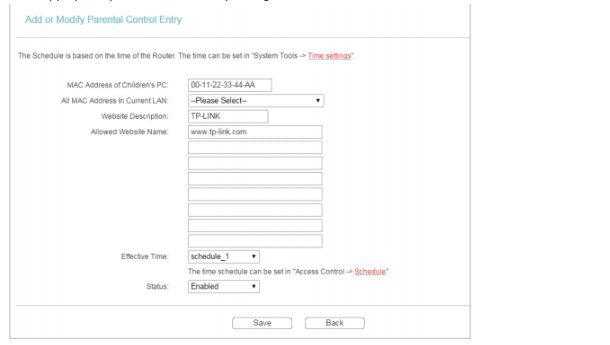
Шаг 4: Ввод параметров нового правила
- Настройка MAC-адреса для устройства ребёнка:
В появившейся форме выберите тип узла «MAC Address».
В поле MAC Address of Children’s PC (MAC-адрес ПК ребёнка) введите MAC-адрес компьютера, к которому необходимо ограничить доступ.
Если устройство ребёнка уже подключено к сети, его MAC-адрес можно выбрать из списка доступных MAC-адресов в текущей локальной сети. - Настройка описания цели:
В поле Website Description (Описание сайта) введите описание, например, «TP-LINK», чтобы обозначить цель блокировки. - Настройка разрешённого веб-сайта:
В поле Allowed Website Name (Разрешенное имя веб-сайта) введите полный URL или ключевое слово для сайта, к которому разрешён доступ, например, www.tp-link.com. - Выбор расписания:
В раскрывающемся списке Effective Time (Время работы) выберите ранее созданное расписание (например, Schedule_1), в рамках которого правило будет активно. - Включение правила:
В поле Status (Состояние) выберите Enable (Включить), чтобы правило стало активным. - Сохранение нового правила:
Нажмите кнопку Save (Сохранить), чтобы добавить новое правило в систему родительского контроля.
Шаг 5: Настройка расписания для родительского контроля
Чтобы правило было применимо в определённое время, необходимо создать расписание:
- Переход в раздел расписания:
Перейдите в меню Access Control (Управление доступом) и выберите вкладку Schedule (Расписание). - Добавление нового расписания:
Нажмите кнопку Add New… (Добавить). - Настройка параметров расписания:
В поле Schedule Description (Описание расписания) введите уникальное имя, например, Schedule_1.
В графе Day (День) выберите Everyday (Каждый день), чтобы правило применялось ежедневно.
В графе Time (Время) установите опцию all day - 24 hours (весь день – 24 часа), если необходимо, чтобы правило действовало круглосуточно. - Сохранение расписания:
Нажмите кнопку Save (Сохранить) для применения настроек расписания.
Примечание: Перед установкой расписания убедитесь, что время на роутере синхронизировано с временем на ваших компьютерах. Для проверки времени перейдите в раздел System Tools (Системные инструменты) → Time Settings (Настройки времени).
Шаг 6: Завершение настройки родительского контроля
- Проверка списка правил:
Вернитесь на страницу Parental Control Settings (Параметры родительского контроля) и убедитесь, что добавленные правила корректно отображаются. На экране должен быть представлен список правил, включающих информацию о MAC-адресе устройства ребёнка, разрешённом веб-сайте и установленном расписании. - Тестирование работы:
После сохранения настроек подключите устройство, к которому применяется родительский контроль, и попробуйте зайти на веб-сайт, доступ к которому разрешён (например, www.tp-link.com). Все остальные сайты должны быть заблокированы согласно заданным правилам в определённое время.
Рекомендации и дополнительные советы
- Проверка времени:
Убедитесь, что время, установленное на роутере, соответствует реальному времени. Несоответствие может привести к неправильной работе расписания родительского контроля. - Резервное копирование настроек:
Рекомендуется сохранить текущие настройки роутера перед внесением изменений. Это позволит быстро восстановить конфигурацию в случае возникновения проблем. - Регулярное обновление:
Если появляются новые устройства или изменяются требования к доступу, периодически проверяйте и корректируйте правила родительского контроля. Это поможет поддерживать оптимальную защиту сети. - Документация:
Для получения дополнительной информации о функциях родительского контроля, а также о других возможностях вашего роутера, посетите раздел Загрузки на официальном сайте TP‑Link и скачайте руководство пользователя для вашей модели устройства.
Заключение
Настройка родительского контроля на Wi‑Fi роутере TP‑Link серии 11N (новый логотип) позволяет эффективно управлять доступом к веб-сайтам для устройств, подключённых к вашей сети. Следуя данной инструкции, вы сможете:
- Войти в веб-утилиту роутера и перейти в раздел родительского контроля.
- Активировать функцию, установив нужный MAC-адрес родительского устройства.
- Добавить новое правило для контроля доступа, указав MAC-адрес ПК ребёнка, разрешённый веб-сайт, а также назначив расписание, в рамках которого правило будет активно.
- Создать расписание, которое определит дни и время, в течение которых правило будет применяться.
- Проверить и подтвердить, что новое правило отображается в списке настроек и функционирует корректно.
Эти шаги позволят вам ограничить доступ к нежелательным веб-сайтам для устройств, находящихся в вашей сети, и обеспечить безопасность и контроль за интернет-активностью детей. При необходимости вы всегда можете вернуться в настройки и внести корректировки в правила, расписание или добавить новые критерии. Регулярный мониторинг и обновление настроек родительского контроля помогут вам поддерживать оптимальный уровень защиты вашей домашней сети.
Если у вас возникнут вопросы или трудности в процессе настройки, обратитесь к руководству пользователя вашей модели роутера или в службу поддержки TP‑Link для получения дополнительной помощи.