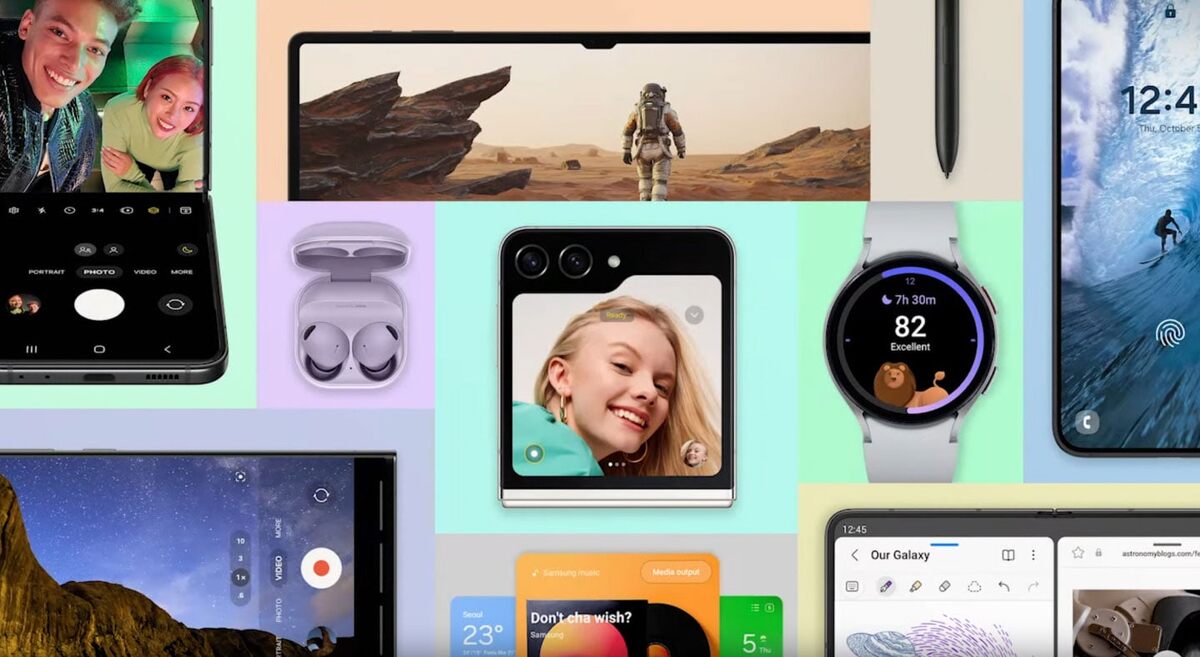
One UI — это прошивка на базе Android для смартфонов Galaxy. Она объединяет гаджет с часами, наушниками, ноутбуками в целую экосистему. Рассказываем про 5 фишек One UI, которые реально упрощают жизнь: от красивого десктопа до удобных жестов.
1. Кастомизация рабочего стола и экрана блокировки
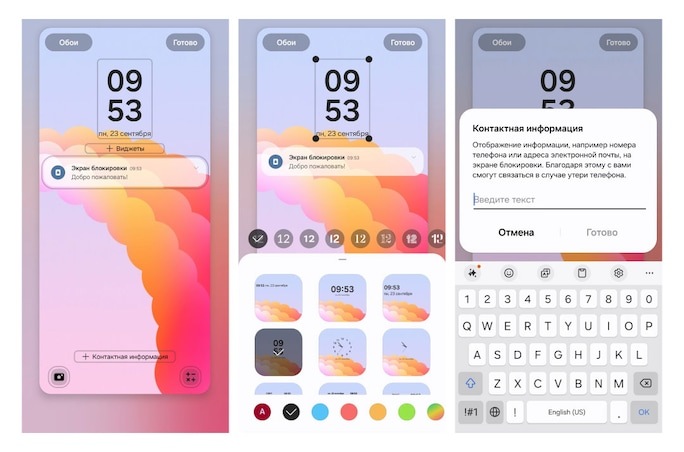
Если вы любите искать в соцсетях скрины красивых рабочих столов, то обратите внимание на эту опцию. С ней вы можете настроить под себя цвет десктопа, размер виджетов и даже AI-обои.
Так, сегодня у вас будет смартфон в стиле Y2K — под моду нулевых. Завтра — в духе Coquette Core, воспевающем стиль балерин. У вас в руках окажется не просто гаджет, а технологичный аксессуар, который впишется в любой образ.
2. Боковое меню Edge
Помогает быстро зайти в почту, калькулятор или любое другое приложение, которым вы часто пользуетесь. Для этого не придется искать иконку в папках — достаточно свайпнуть вправо, и вы увидите панель быстрого запуска.
3. Расшифровка диктофонных записей
Если вы журналист или проджект-менеджер, больше не нужно слушать часовые заметки в диктофоне, ведь их можно превратить в текст. Для этого выполните четыре шага:
1. Выберите нужную запись в диктофоне.
2. Нажмите «Транскрибировать».
3. Выберите язык и нажмите «Транскрибировать» еще раз.
4. Работайте с получившейся расшифровкой.
Это не все, на что способен ассистент по расшифровке: с ним можно составить конспект голосовой записи и даже перевести его на один из 16 языков, например на английский или китайский.
4. Разделенный экран
Чтобы запускать несколько приложений, не обязательно держать под рукой два смартфона. Теперь можно работать в нескольких программах с одного устройства.
Например, экраны гаджетов вроде Galaxy Z Fold удобно поделить на рабочие зоны: в одной оставить ролик с подкастом, в другой — рабочий чат. В устройствах с обычным, а не гибким экраном тоже можно открыть несколько окон — от браузера со статьей до любимого сериала. Вот как это сделать:
● Откройте боковую панель Edge.
● Зажмите иконку одного из активных приложений.
● Передвиньте ее в верхнюю или нижнюю часть экрана.
● Выберите приложение для свободной половины экрана.
Еще можно сохранить набор из нескольких программ. Это полезно, если вы каждый день работаете со связкой одних и тех же приложений. Нажмите на три точки между окнами на экране, затем — на звездочку. Добавьте связку на рабочий стол или панель Edge.
5. Быстрый обмен данными между устройствами
One UI поддерживает опцию Quick Share — отправку фото, видео и текстов за пару нажатий. С ней не нужно включать Bluetooth или искать Wi-Fi: достаточно нажать несколько кнопок и передать файл на смартфон Galaxy. Если у друзей устройство не на One UI, можно сгенерировать QR-код на отправку контента и показать его приятелю.
Про другие 5 фишек One UI читайте в нашем материале.
*One UI — «Уан ЮАй», Edge «Едж», Sketch-to-Images — «Скетч-ту-Имеджес», Z Fold — «Зэд Фолд», Ultra — «Ультра», Pro — «Про», Z Flip — «Зэд Флип», Samsung Health — «Самсунг Хелс», Quik Share — «Квик Шер», One Hand Operation — «Ван Хенд Оперейшн», PDF Overlay Translation — «ПДФ Оверлей Транслейшн», Galaxy Buds3 Pro — «Гэлакси Бадс3 Про».