Введение: Почему Excel 2016 всё ещё актуален?
Даже без динамических массивов и новых функций Excel 365, версия 2016 остается мощным инструментом. В этой статье вы узнаете, как использовать Power Query, формулы массива и Power Pivot для автоматизации задач, анализа больших данных и создания профессиональных отчётов.
1. Power Query: Чистка и трансформация данных
Что это?
Power Query (в Excel 2016 называется «Получить и преобразовать данные») — инструмент для импорта, очистки и объединения данных из разных источников (Excel, CSV, веб-страницы, базы данных).
Как активировать?
- Перейдите: Файл → Параметры → Надстройки.
- В разделе Управление выберите COM-надстройки → Перейти.
- Поставьте галочку Microsoft Power Query для Excel → OK.
Пример: Импорт и чистка данных из CSV
- Импорт:
Данные → Из текста/CSV → выберите файл.
Нажмите Загруть → Преобразовать данные (откроется редактор Power Query). - Чистка данных:
Удалите пустые строки: Главная → Удалить строки → Удалить пустые.
Замените ошибки: Заменить значения → введите «н/д» → замените на 0.
Разделите столбец «ФИО» на «Имя», «Фамилия»: Главная → Разделить столбец → По разделителю. - Объединение таблиц:
Загрузите второй файл через Данные → Из таблицы/диапазона.
Выберите Объединить запросы → Присоединить (аналог JOIN в SQL). - Сохраните и загрузите:
Главная → Закрыть и загрузить → Закрыть и загрузить в... → Таблица.
Результат: Чистая таблица, которая обновляется при изменении исходников (правая кнопка → Обновить).
2. Формулы массива: Мощь без динамических массивов
Что это?
Формулы массива позволяют выполнять вычисления над диапазонами данных. Для их применения в Excel 2016 нужно нажимать Ctrl+Shift+Enter (появится { } вокруг формулы).
Примеры:
- Поиск уникальных значений:{=ИНДЕКС(A2:A100; ПОИСКПОЗ(0; СЧЁТЕСЛИ($C$1:C1; A2:A100) + (A2:A100=""); 0)}
Введите формулу в ячейку C2 → нажмите Ctrl+Shift+Enter → протяните вниз. - Сумма с условиями:{=СУММ((A2:A100="Москва") * (B2:B100>50000))}
→ Вернёт сумму продаж в Москве свыше 50 000. - Транспонирование таблицы:{=ТРАНСП(A1:D10)}
Ограничения:
- Формулы массива могут замедлить работу с большими данными.
- Не обновляются автоматически при изменении диапазонов (нужно пересчитывать через F9).
3. Power Pivot: Анализ миллионов строк
Что это?
Надстройка для работы с большими данными, создания связей между таблицами и сложных расчетов с помощью DAX (Data Analysis Expressions).
Как активировать?
- Файл → Параметры → Надстройки.
- В разделе Управление выберите COM-надстройки → Перейти.
- Поставьте галочку Microsoft Power Pivot для Excel → OK.
Пример: Создание модели данных
- Загрузка данных:
Перейдите: Power Pivot → Управление.
Нажмите Из других источников → выберите базу данных или файл Excel. - Создание связей:
Перетащите поле «ID клиента» из таблицы «Заказы» на «ID» в таблице «Клиенты». - DAX-формулы:
Добавьте меру для расчёта общей прибыли:
Прибыль = SUM(Заказы[Сумма]) - SUM(Заказы[Себестоимость]) - Сводная таблица:
Вернитесь в Excel → Вставка → Сводная таблица → Использовать модель данных.
→ Анализируйте данные из связанных таблиц.
Сравнение с Excel 365
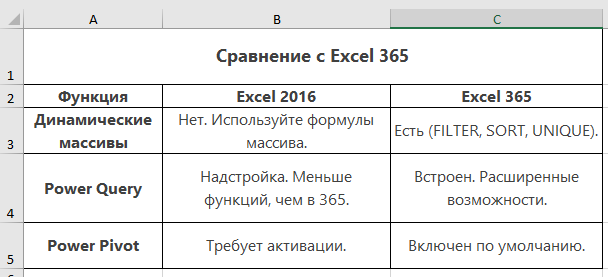
Практическое задание
- Power Query:
Скачайте CSV с курсом валют с сайта ЦБ РФ.
Импортируйте в Excel и очистите данные (удалите пустые строки, измените формат даты). - Формулы массива:
Создайте список уникальных регионов из столбца «Город» с помощью формулы массива. - Power Pivot:
Свяжите таблицу «Продажи» с таблицей «Товары» по артикулу.
Рассчитайте среднюю цену товара с помощью DAX: Средняя_цена = AVERAGE(Товары[Цена])
Частые ошибки и решения
- Power Query не обновляется:
Убедитесь, что исходные файлы не перемещены.
Проверьте настройки запроса: Параметры запроса → Обновление. - Формулы массива не работают:
Нажимайте Ctrl+Shift+Enter, а не Enter.
Убедитесь, что диапазоны совпадают по размеру. - Power Pivot не видит данные:
Перезагрузите модель данных через Power Pivot → Управление.
Заключение
Даже в Excel 2016 можно:
- Автоматизировать рутину через Power Query.
- Выполнять сложные расчеты с формулами массива.
- Анализировать Big Data через Power Pivot.
Что дальше? Во второй статье блока мы разберем, как создавать макросы без программирования и использовать пакет анализа для статистики.