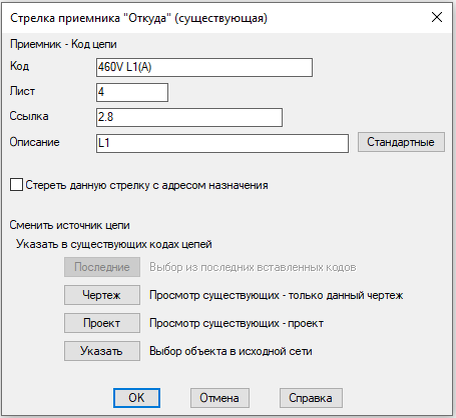
Для соединения проводов, размещенных на разных листах проекта или в разных частях листа, используются «Стрелки с адресом Источника / Назначение», которым присваиваются одинаковые значения в поле «Код».
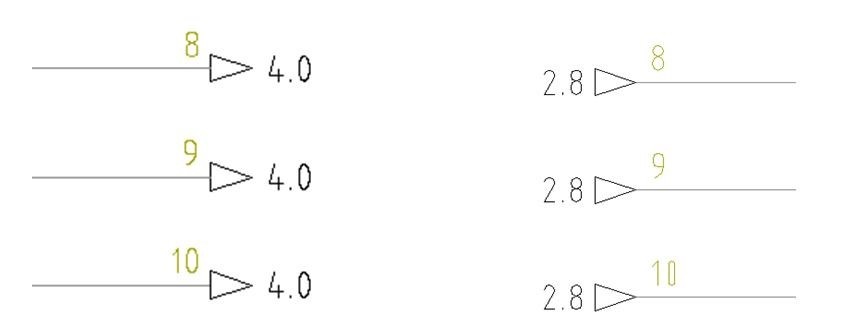
AutoCAD Electrical выполняет согласование кодов источников и приемников и копирует номера проводов «Источников» в провода «Назначения».
При размещении выбирается стиль стрелок. Можно выбрать один из четырех предварительно определенных стилей, остальные пять не определенных стилей предназначены для создания пользовательских стилей.
В библиотеке графических образов схем, например, папке «IEC2» (C:\Users\Public\Documents\Autodesk\Acade Версия\Libs\iec2) находятся файлы четырех предустановленных стилей стрелок.
Для создания своего стиля необходимо взять за основу любой из четырех предустановленных.
Возьмем, например, стиль №1 – это файлы стрелок с адресом источника HA1S1.dwg, HA1S2.dwg, HA1S3.dwg, HA1S4.dwg.
И файлы стрелок с адресом приемника: ha1d1.dwg, ha1d2.dwg, ha1d3.dwg, ha1d4.dwg (где последняя цифра в имени файлов означает направление подключения провода: слева, справа, сверху, снизу).
Создадим пользовательский стиль стрелок цепи №5.
Для этого переименуем файлы первого стиля следующим образом: HA5S1.dwg, HA5S2.dwg, HA5S3.dwg, HA5S4, ha5d1.dwg, ha5d2.dwg, ha5d3.dwg, ha5d4.dwg.
Далее необходимо открыть каждый из ранее переименованных файлов и поправить графику, расположение атрибутов на свое усмотрение.
Где атрибуты:
SIGCODE – код цепи;
XREF – ссылка;
WIRENO – номер провода;
DESC1 – описание;
X*TERM01 – точка подключения провода.
После чего скопировать отредактированные файлы в папку библиотеки схем, в данном случае iec2.
Далее необходимо создать изображение, которое будет отображаться при выборе стиля стрелки №5.
Создаем вспомогательную папку и распаковываем в нее архив «TheFiles.zip».
Его можно скачать по ссылке: https://forums.autodesk.com/t5/autocad-electrical-forum/custom-source-destination-signal-bitmaps/m-p/3159844
Этот zip-архив содержит исходные файлы «dwg», используемые для создания исходного файла библиотеки слайдов wdsig.slb.
Открываем файл SIG_STY5.DWG и обрабатываем его, чтобы изображение выглядело так, как вам нужно для стиля стрелки № 5.
Увеличиваем отредактированное изображение, так чтобы оно занимало весь экран и размещалось по центру.
В командной строке вводим «ДСЛАЙД» и сохраняем файл слайда с именем SIG_STY5.SLD во вспомогательной папке, заменив существующий.
Запускаем пакетный файл wdsig.bat.
Это должно заново создать файл библиотеки слайдов wdsig.slb.
В случае успеха скопируйте полученный файл в папку «C:\Program Files\Autodesk\AutoCAD Версия\Acade\Support\ru-RU», перезаписав старую версию.
Если не удалось, вероятно, он не нашел «slidelib.exe». Копия этой программы должна находиться в папке «C:\Program Files\Autodesk\AutoCAD Версия».
Также нужно изменить картинку A_STYLE5h.bmp в папке «C:\Program Files\Autodesk\AutoCAD Версия\Acade».
Для этого, например, сделать print screenизображения из файла SIG_STY5.DWG.
Открыть Paint, вставить изображение, выделить все, изменить размер картинки (выставить 60х80 пикселей), сохранить как A_STYLE5h.bmp.
Скопируйте полученную картинку в папку «C:\Program Files\Autodesk\AutoCAD Версия\Acade», перезаписав старую версию.