Microsoft продолжает свою крестовую кампанию против пользователей, желающих установить Windows 11 без обязательной учётной записи Microsoft и подключения к сети. Недавно компания "закрыла лавочку" с популярным методом BYPASSNRO в последних инсайдерских сборках (26200.5516 и 26120.3653). Казалось бы, всё, приехали? Ан нет! Энтузиасты, как всегда, нашли выход. И выход этот, пожалуй, даже элегантнее предыдущего.
Встречайте WinJS-Microsoft-Account-Bypass – новый способ, позволяющий создать локальный аккаунт прямо во время первичной настройки Windows 11 (OOBE), даже если BYPASSNRO окончательно уйдёт в историю. Этот метод использует скрытый интерфейс операционной системы, который можно активировать прямо во время установки.
Как это работает?
Суть метода заключается в использовании так называемого CXH (Cloud Experience Host) URI. Это, по сути, скрытый путь к локальному режиму создания аккаунта, который Microsoft оставила в системе. Возможно, по недосмотру, но скорее всего уловки ради ;)
ThePineapple, автор обходного манёвра, объясняет это так:
Репозиторий WinJS-Microsoft-Account-Bypass позволяет обойти требование учётной записи Microsoft, вызывая скрытое меню создания локальной учётной записи через консоль разработчика.
Способ, по его словам, работает на всех версиях Windows 11, включая даже режим S.
Давайте копнём немного глубже и попробуем разобраться в технических деталях. Готовы? Поехали
Скрытая кнопка _localAccountButton упоминается в файле js/errorHandler.js, а именно на строке 31. Именно там находится обработчик события, который запускает процесс создания локального аккаунта, если соответствующая кнопка активирована.
Ключевая команда, запускающая весь процесс, выглядит так:
WinJS.Application.restart("ms-cxh://LOCALONLY")
Она принудительно перезапускает OOBE и открывает упрощённое меню настройки локальной учётной записи.
Инструкция по применению нового способа обхода
Итак, как же воспользоваться этим новым способом и установить Windows 11 без навязчивого аккаунта Microsoft?
Пошаговая инструкция:
- Запустите установку Windows 11: Начните процесс установки, выберите регион и раскладку клавиатуры.
- Остановитесь на экране выбора дополнительной раскладки клавиатуры: Важно! Не нажимайте кнопку «Пропустить».
- Откройте консоль разработчика: Нажмите комбинацию клавиш Ctrl + Shift + J. Экран потемнеет, а в левом верхнем углу появится строка ввода с символом >.
- Введите команду перезапуска OOBE: Введите следующую команду точно так, как она написана:
WinJS.Application.restart("ms-cxh://LOCALONLY")
Важно: Команда чувствительна к регистру. Для удобства используйте автодополнение (нажатием Tab). Например, после ввода WinJS.A нажмите Tab, чтобы автоматически дополнить до Application, и так далее. - Закройте консоль разработчика: Нажмите Enter, чтобы выполнить команду, а затем Esc, чтобы закрыть консоль и вернуться к установке Windows. Если консоль не закрывается, попробуйте щёлкнуть мышью в любое место на экране и повторите попытку.
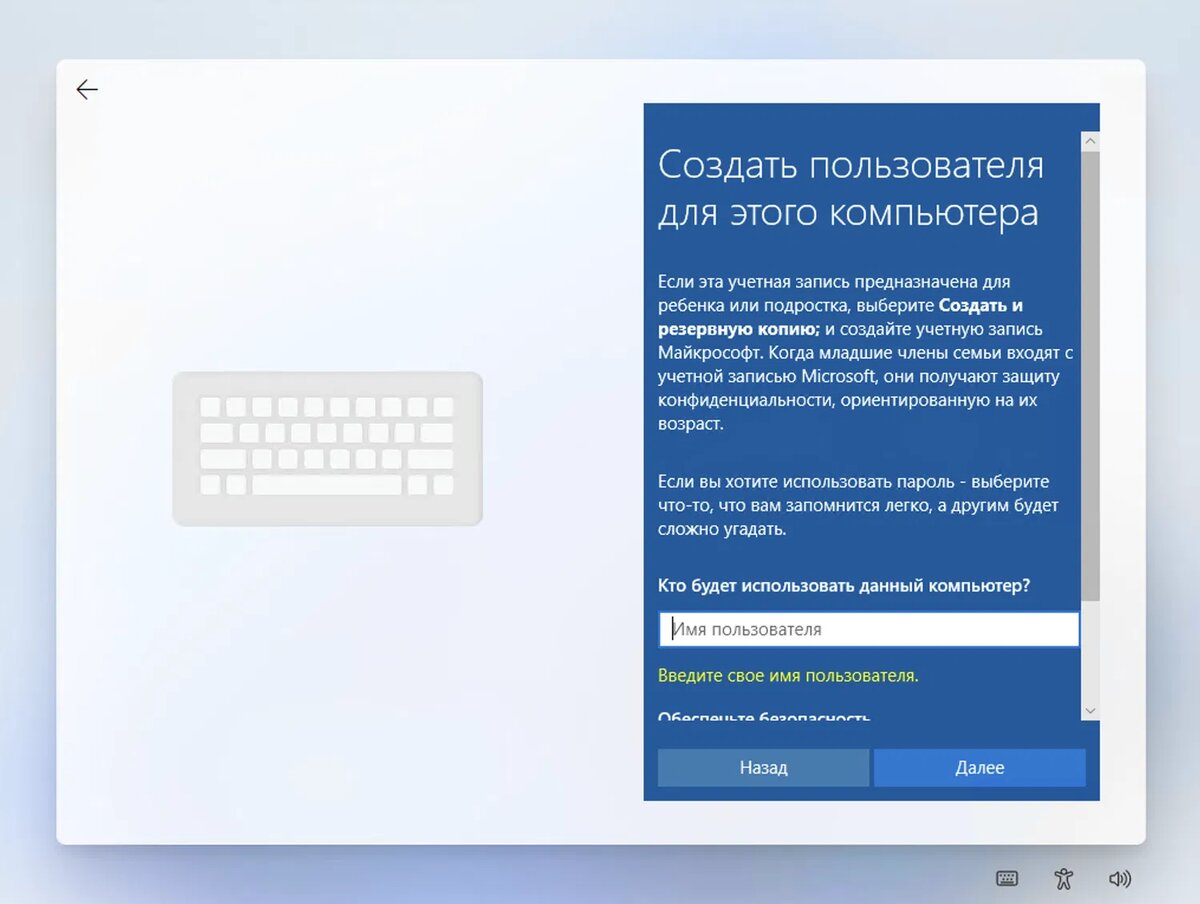
- Настройте локальную учётную запись: После выполнения команды должен появиться скрытый экран настройки локальной учётной записи в стиле Windows 10. Введите имя пользователя, пароль и ответы на контрольные вопросы, а затем нажмите «Далее».
- Завершите настройку Windows: Система завершит настройку, и вы сможете продолжить работу без необходимости подключения к интернету и создания аккаунта Microsoft.
Что делать, если вы уже попали на экран подключения к сети или Microsoft Experience?
Не паникуйте! Рекомендуется просто перезагрузить компьютер и начать установку Windows заново.
В качестве альтернативы (менее рекомендуемой) можно подключиться к интернету и открыть консоль разработчика прямо на экране «Назовите это устройство» или «Разблокируйте возможности Microsoft». Если вы оказались на экране входа в учётную запись Microsoft (где требуется ввод email), консоль разработчика будет заблокирована, и вам придётся перезагрузить компьютер.
Для тех, кто предпочитает визуальные инструкции, на YouTube доступно видео (осторожно, громкий звук!).
Более детальную информацию о проекте можно найти в официальном репозитории на GitHub.
Вывод
Microsoft, конечно, может пытаться закручивать гайки, но энтузиасты всегда найдут способ обойти ограничения.
WinJS-Microsoft-Account-Bypass – это ещё одно доказательство неубиваемости человеческой изобретательности. Пользуйтесь, пока не прикрыли!
👍 Понравилась статья? Поставьте лайк! 🔔 Подпишитесь на канал и включите уведомления, чтобы не пропустить новые материалы о Windows, обходных путях и технологиях!
❓ Вопрос для обсуждения: Как вы относитесь к политике Microsoft, обязывающей пользователей создавать учётную запись для использования Windows 11? Считаете ли вы это оправданным шагом? Поделитесь своим мнением в комментариях!