Надоело ждать, пока загрузится любимый сериал? Раздражает, когда онлайн-игра тормозит в самый ответственный момент? Очень часто виновником медленного интернета является не провайдер, а неправильно настроенный Wi-Fi-роутер. Не спешите звонить в техподдержку — попробуйте эти 5 простых шагов, и ваш интернет заработает!

1. Определяем источник проблем (Мини-диагностика):
- Подключите компьютер напрямую к роутеру с помощью кабеля. Если скорость заметно увеличилась, проблема точно в Wi-Fi.
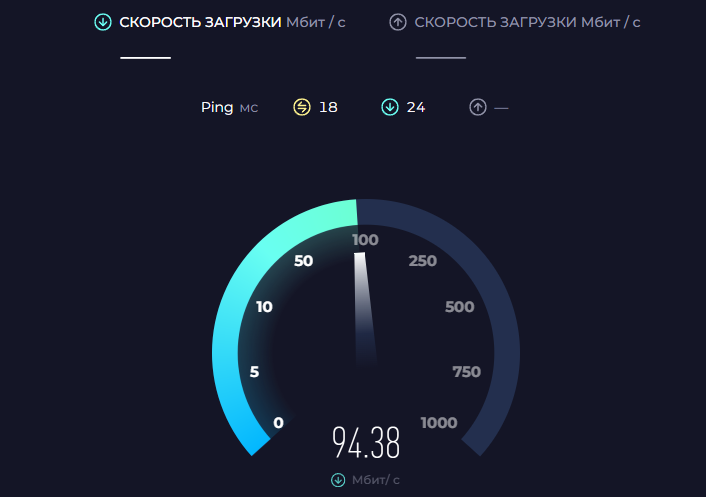
- Проверьте скорость интернета на сайте Speedtest.net. Запишите результаты. Это будет вашей «точкой отсчета».
- Перезагрузите роутер. Иногда это самое простое решение! Выключите его из розетки на 30 секунд и снова включите.
2. Выбираем “правильный” канал Wi-Fi:
Роутер вещает на определённом канале. Если рядом много других сетей, они могут создавать помехи. Выход — выбрать свободный канал.
- Скачайте на смартфон приложение Wi-Fi Analyzer (Android) или Wi-Fi SweetSpots (iOS).
- Запустите приложение и посмотрите, какие каналы наименее загружены.
- Войдите в настройки роутера (обычно 192.168.0.1 или 192.168.1.1 в адресной строке браузера). Пароль часто указан на корпусе роутера.
- Найдите раздел «Беспроводная связь» или «Wi-Fi», а затем «Канал».
- Выберите наименее загруженный канал из анализатора Wi-Fi.
- Сохраните настройки и перезагрузите роутер.
3. Обновляем прошивку роутера:
Устаревшая прошивка может быть причиной медленной работы Wi-Fi.
- Найдите на сайте производителя вашего роутера последнюю версию прошивки.
- В настройках роутера (обычно в разделе «Система» или «Администрирование») найдите пункт «Обновление прошивки».
- Загрузите скачанный файл прошивки и следуйте инструкциям.
4. Правильно размещаем роутер:
- Разместите роутер в центре квартиры или дома. Так сигнал будет равномерно распределяться по всем комнатам.
- Поднимите роутер повыше. Сигнал лучше распространяется вниз, чем вверх.
- Не размещайте роутер рядом с металлическими предметами и зеркалами. Они могут экранировать сигнал.
- Держите роутер подальше от микроволновых печей. Они могут создавать помехи.
5. Ставим надежный пароль:
Если ваш Wi-Fi открыт для всех, его будут использовать соседи, и ваша скорость интернета снизится.
- Зайдите в настройки роутера и найдите раздел «Беспроводная безопасность» или «Безопасность Wi-Fi».
- Выберите тип шифрования WPA2-PSK (AES). Это самый надежный вариант.
- Придумайте сложный пароль, состоящий из букв, цифр и символов.
Заключение:
Выполнив эти простые действия, вы сможете значительно повысить скорость своего Wi-Fi и наслаждаться быстрым и стабильным интернетом.
Вопрос к читателям:
Какой способ помог вам больше всего? Поделитесь своими советами в комментариях!