🔔 Хочешь больше полезных советов по безопасности? Подписывайся на наш телеграм-канал "Не баг, а фича" — там много интересного!
Сохранение паролей в браузере кажется удобным: один клик — и ты на сайте. Но это одна из самых рискованных привычек в интернете. Разбираемся, почему так опасно хранить пароли в Chrome, Edge или другом браузере, и какие есть безопасные альтернативы.
1. Почему браузер — плохое место для паролей? 🚨
Браузеры хранят пароли в незашифрованном виде (или со слабой защитой). Вот главные риски:
- Взлом аккаунта браузера (например, Google или Microsoft). Если злоумышленник получит доступ к почте, он сможет синхронизировать все ваши пароли.
- Вирусы и трояны могут украсть данные прямо из памяти браузера.
- Физический доступ к устройству. Достаточно оставить компьютер без блокировки на 5 минут, чтобы кто-то посмотрел сохранённые пароли (в Chrome это делается за пару кликов в настройках).
🔓 Google Chrome синхронизирует пароли между устройствами, но если включена синхронизация с аккаунтом Google, то при утечке пароля от почты злоумышленник получит доступ ко всем сохранённым данным. Кроме того, Chrome хранит пароли в открытом виде в системных настройках (например, в Windows можно посмотреть их через "Управление учётными данными").
2. Чем заменить встроенный менеджер паролей? 🔑
Специальные менеджеры паролей надёжнее, потому что:
✔ Используют строгое шифрование (AES-256).
✔ Требуют двухфакторную аутентификацию.
✔ Позволяют генерировать сложные пароли.
Лучшие альтернативы:
🔹 Bitwarden
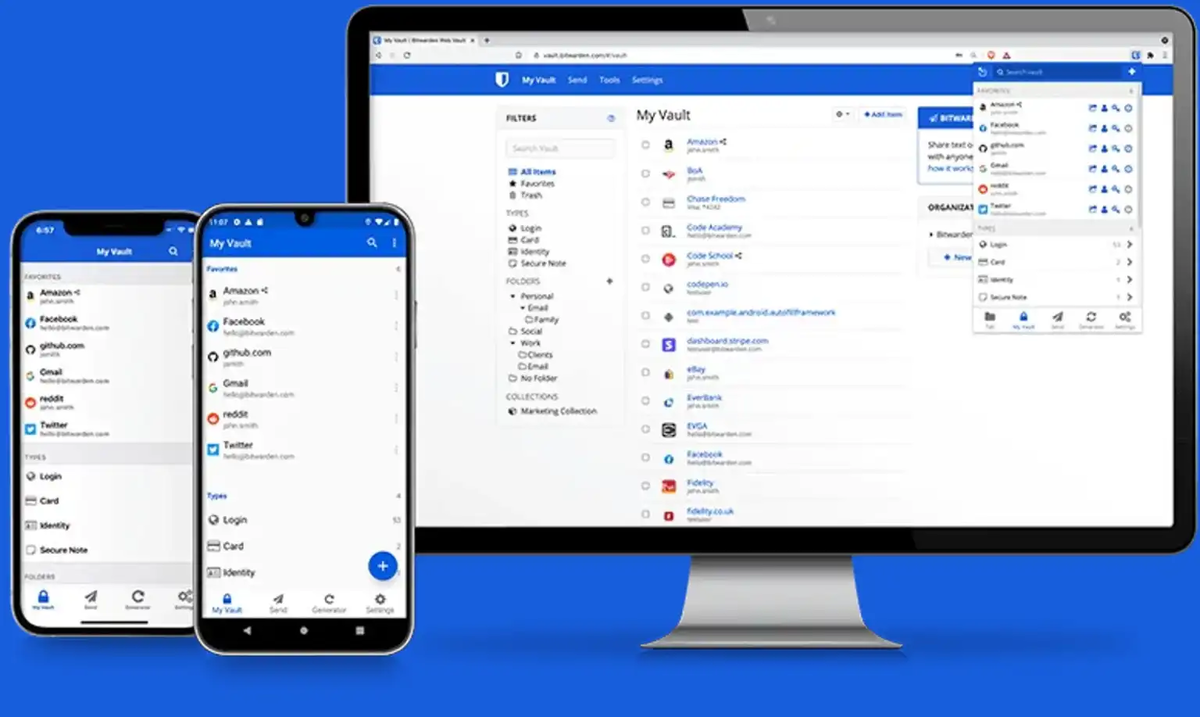
Это бесплатный и открытый менеджер паролей с поддержкой всех платформ.
- Плюсы:
- Можно самостоятельно разместить сервер (если не доверяешь облаку).
- Есть удобные расширения для браузеров.
- Поддерживает биометрическую разблокировку (Face ID, отпечаток пальца).
- Минусы:
- Бесплатная версия не сохраняет файлы (например, сканы документов).
📌 Bitwarden — один из немногих менеджеров, который можно проверить (исходный код открыт). Если не хочешь зависеть от крупных компаний, это лучший выбор.
🔹 1Password
Платный, но очень удобный менеджер с продуманной безопасностью.
- Плюсы:
- Автоматически предлагает сменить старые пароли.
- Есть встроенный прокси (в премиум-версии).
- Поддерживает семейный доступ. - Минусы:
- Нет бесплатной версии (только пробный период).
💡 1Password использует "секретный ключ" — дополнительную защиту, которая не хранится на серверах. Даже если взломают аккаунт, без этого ключа данные не расшифровать.
3. Как перенести пароли из браузера в менеджер? 📤
- Экспортируешь пароли из браузера:
- Chrome: chrome://settings/passwords → ⋮ → Экспорт паролей.
- Edge: edge://settings/passwords → ⋮ → Экспорт. - Импортируешь их в менеджер паролей (например, Bitwarden поддерживает CSV).
- Удали пароли из браузера и отключи автосохранение.
⚠️ CSV-файл с паролями нельзя хранить на компьютере! После импорта — сразу удали его (или перемести в зашифрованный архив).
4. Дополнительные меры безопасности 🛡️
- Включи двухфакторную аутентификацию (2FA). Даже если пароль утечёт, без кода из приложения (Google Authenticator, Authy) войти не получится.
- Используй аппаратные ключи (YubiKey, Titan) для важных аккаунтов (почта, банки).
🔐 Google Authenticator — простое приложение для 2FA, но у него нет резервного копирования. Если потеряешь телефон, доступ к аккаунтам может быть затруднён. Лучше использовать Authy или Microsoft Authenticator, которые поддерживают синхронизацию.
А ты хранишь пароли в браузере? Или уже перешёл на менеджер? Какой используешь? Поделись в комментариях!
💙 Если пост был полезен, поставь лайк или напиши комментарий — нам важно твоё мнение!
🔗 Ещё больше лайфхаков по безопасности — в нашем телеграм-канале "Не баг, а фича" — подписывайся, чтобы не пропустить новые статьи!