Игра InZOI предоставляет игрокам невероятную свободу в создании и настройке своих персонажей — от типа телосложения и стиля одежды до мимики и личных качеств. 🎨👗 Именно эта гибкость и привлекает многих пользователей. Но что делать, если вы хотите запечатлеть свои творения? 📷
Сегодня мы разберём, как использовать Фото Режим в InZOI, доступные настройки и способы создания идеальных снимков.
🔑 Как сделать фото в InZOI
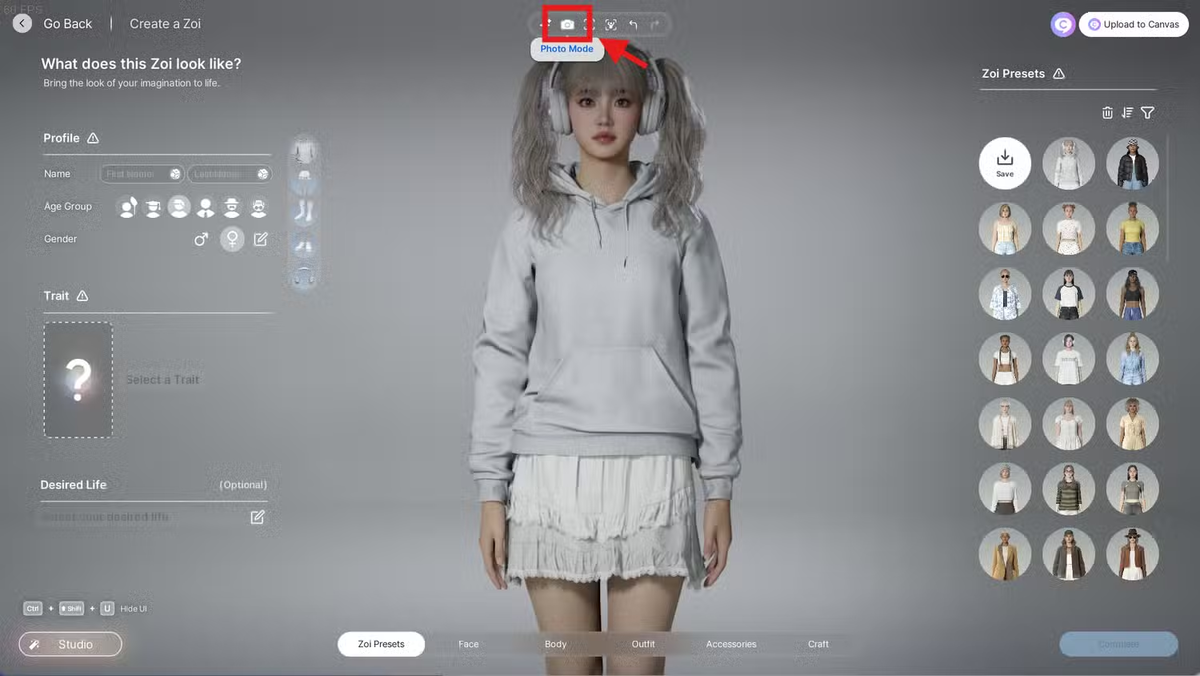
После создания персонажей Zoi на экране Create a Zoi, возможность фотографировать становится доступной для всех игроков. Чтобы начать фотосъёмку, просто нажмите на иконку камеры на верхней панели инструментов.
📌 Совет: Фото Режим доступен как при создании персонажа, так и при прогулках по открытому миру.
Сделанные снимки можно загружать в внутриигровую программу Canvas, где другие игроки смогут увидеть ваши творения.
⚠️ Важно: В настоящий момент нет горячих клавиш для активации Фото Режима — только через панель инструментов.
🎭 Как настроить персонажей в Фото Режиме
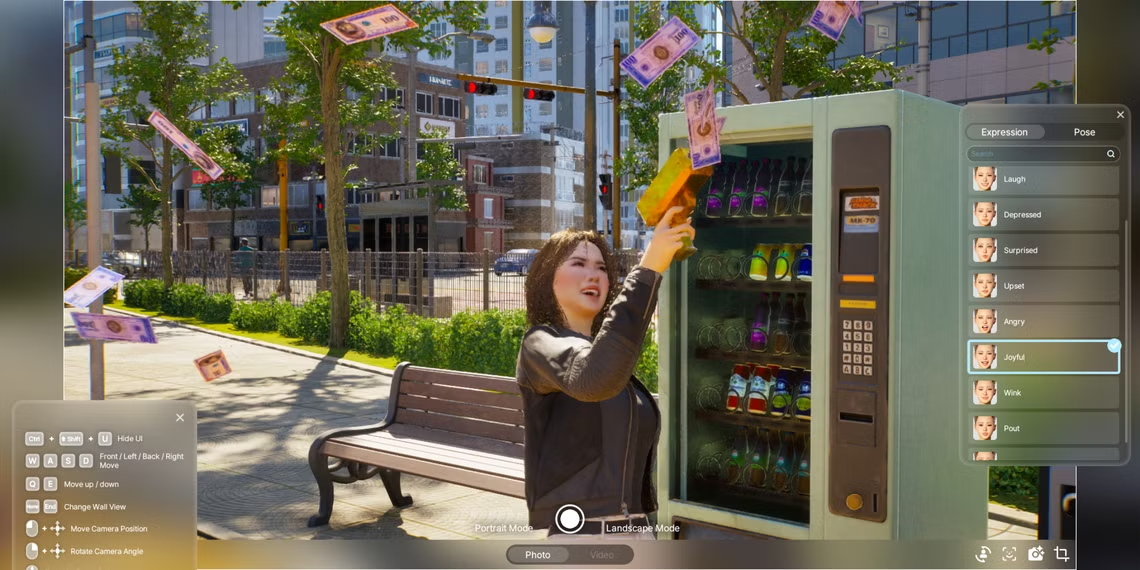
Фото Режим позволяет гибко настраивать позы, выражения лиц и даже окружение ваших Zoi.
✅ Выражения лица:
- Всего доступно 10 базовых выражений.
- Чтобы изменить выражение, нажмите на персонажа в центре экрана камеры (он подсветится белой рамкой).
- Вы можете загружать новые выражения через функцию Facial Capture (иконка смайлика в нижнем правом углу).
✅ Позиции и позы:
- Доступно более 40 различных поз.
- Вы можете выбирать между статичными и динамичными позами.
- Как и с выражениями, можно загружать свои позы через изображения или видео.
📷 Настройки камеры в Фото Режиме
Когда вы нажимаете на иконку Фото Режима, камера по умолчанию включается в Портретном Режиме. Однако вы можете:
- Переключиться на Ландшафтный Режим для широких снимков.
- Остановить или возобновить ход времени, нажав на кнопку Play в нижнем левом углу.
- Настроить освещение, изменив время дня через ползунок в правом верхнем углу.
- Использовать Селфи Режим, нажав на соответствующую иконку в нижнем правом углу.
- Настраивать Угол Обзора (FOV) и Глубину Резкости (DOF) через меню камеры.
- Удалять фон для создания профессиональных снимков с прозрачным задним планом.
- Изменять Соотношение Сторон экрана для идеальной композиции.
💾 Где сохраняются фотографии?
После нажатия на кнопку затвора, изображение автоматически сохраняется на вашем устройстве. 📁 Чтобы быстро открыть папку с фотографиями, нажмите на иконку изображения в нижнем левом углу.
🎉 Заключение
Теперь вы знаете, как использовать Фото Режим в InZOI на полную мощность! 📸 Не забудьте делиться своими снимками в Canvas и удивлять других игроков своими шедеврами.
💬 Понравился гайд? Подписывайтесь на канал, чтобы не пропустить новые полезные статьи! 🎮✨