Резюме
В Excel есть три уровня видимости листов: видимый, скрытый и очень скрытый. Многие пользователи знают, как скрывать и отображать листы, щелкая правой кнопкой мыши на вкладке внизу книги, но это всего лишь временный способ убрать листы из виду.
Неважно, хотите ли вы упорядочить вкладки книги, создать отдельный лист для выпадающего списка и других элементов управления, оставить видимыми только самые важные листы или скрыть информацию от посторонних, вы можете сделать листы очень скрытыми в Excel. Этот способ минимизирует шансы на то, что другие пользователи смогут снова сделать эти листы видимыми.
Вот как это сделать.
Эту опцию можно применить к листу, если в вашем файле Excel хотя бы одна другая вкладка видима.
Перед началом убедитесь, что ваша книга сохранена: нажмите Ctrl S.
Как автоматически сохранять файлы Microsoft Excel в OneDrive
Да, вы можете настроить автоматическое сохранение в Microsoft Excel.
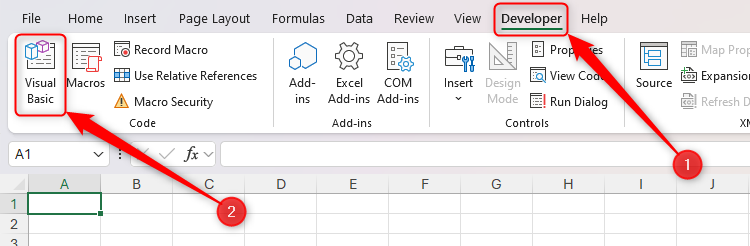
Теперь нажмите Alt 11, чтобы открыть окно Visual Basic for Applications (VBA), или добавьте вкладку "Разработчик" на ленту и выберите "Visual Basic".
Затем необходимо активировать панели, которые позволят вам изменить статус видимости листа на "Очень скрытый". Сначала нажмите "Вид" на ленте, затем выберите "Обозреватель проектов". Если вам удобнее использовать сочетания клавиш, нажмите Alt > V > Ctrl R.
Затем еще раз нажмите "Вид" и выберите "Окно свойств". Либо используйте сочетание Alt > V > F4.
Теперь в панели Обозреватель проектов раскройте разделы, пока не появится список листов в вашей книге, и выберите лист, который хотите скрыть.
Далее в Окне свойств выберите "xlSheetVeryHidden" в выпадающем меню Видимость.
Наконец, нажмите кнопку "Сохранить" в верхнем левом углу окна VBA и закройте его, нажав "X" в верхнем правом углу. Либо можно нажать Ctrl S, затем Alt F4.
Теперь вы увидите, что вкладка для очень скрытого листа исчезнет. Более того, когда вы щелкаете правой кнопкой мыши по области вкладок книги, опция "Отобразить" будет недоступна, как будто в книге нет скрытых листов.
Если вы также скрыли листы, щелкнув правой кнопкой мыши на одной из вкладок и выбрав "Скрыть", опция "Показать" будет активной. Однако, когда вы нажмете "Показать", очень скрытые листы не появятся снова.
Чтобы вернуть лист в видимый режим, вернитесь в окно VBA, нажав Alt F11, выберите нужный лист в панели Обозреватель проектов, измените статус Видимости на "xlSheetVisible" и сохраните и закройте окно VBA.
Важные моменты при установке статуса "очень скрытый" для листа
Вот несколько дополнительных моментов, которые стоит учесть перед тем, как скрывать листы таким образом:
Как использовать "Личное хранилище" в OneDrive для защиты ваших файлов
Microsoft OneDrive предлагает "Личное хранилище", которое обеспечивает дополнительную защиту (и шифрование!) для ваших конфиденциальных файлов. Вот как это работает.
Помимо скрытия целых листов в книгах Excel, вы также можете скрывать строки и столбцы внутри листов, щелкнув правой кнопкой мыши на номер строки или букву столбца и выбрав "Скрыть". Чтобы скрыть несколько смежных строк или столбцов, сначала выберите их, щелкнув и перетащив мышью. Чтобы выбрать несмежные строки и столбцы для скрытия, удерживайте Ctrl при щелчке на номерах строк или буквах столбцов.
Если вам понравилась эта статья, подпишитесь, чтобы не пропустить еще много полезных статей!
Вы также можете читать наши материалы в:
- Telegram: https://t.me/gergenshin
- Яндекс Дзен: https://dzen.ru/gergen
- Официальный сайт: https://www-genshin.ru