Доброго времени суток дорогие инженеры-энергетики. Изучив просторы интернета, я не нашел подходящей информации по интересующему меня вопросу. Так что сегодня я попробую подробно рассказать как снимать показания с вычислителя ВКТ-7( прим. производитель Теплоком). Для подключения к прибору на понадобится компьютер с установленной программой, кабель RS-232 с USB выходом и непосредственно сам вычислитель.
И так по порядку:
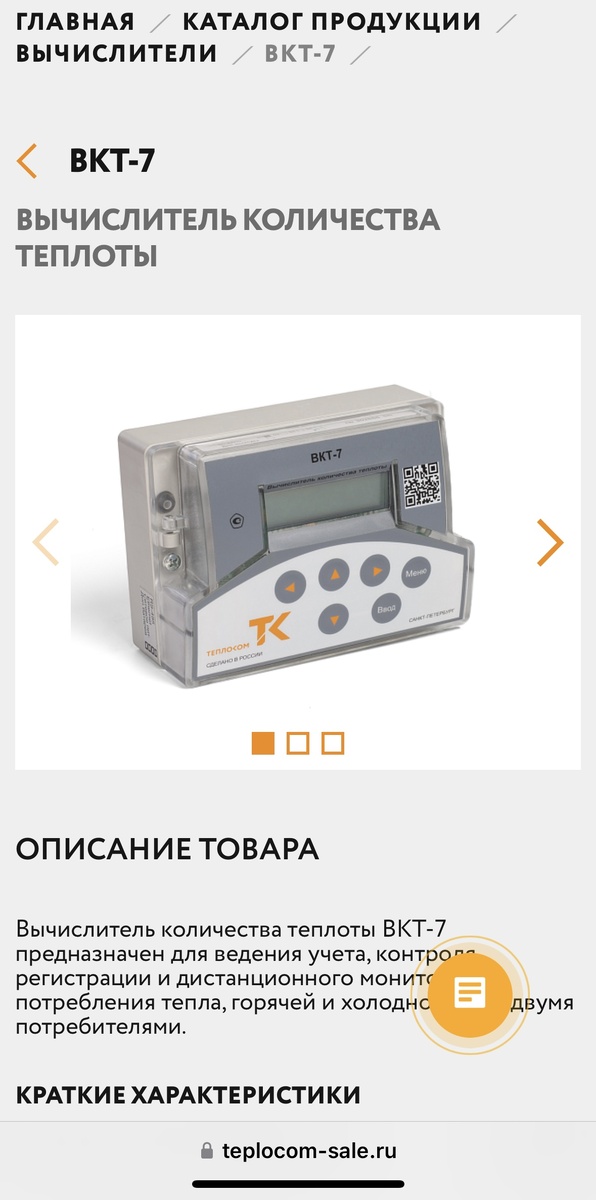
Для начала необходимо зайти на официальный сайт Теплоком, в каталоге продукции во вкладке вычислители находим прибор ВКТ-7.
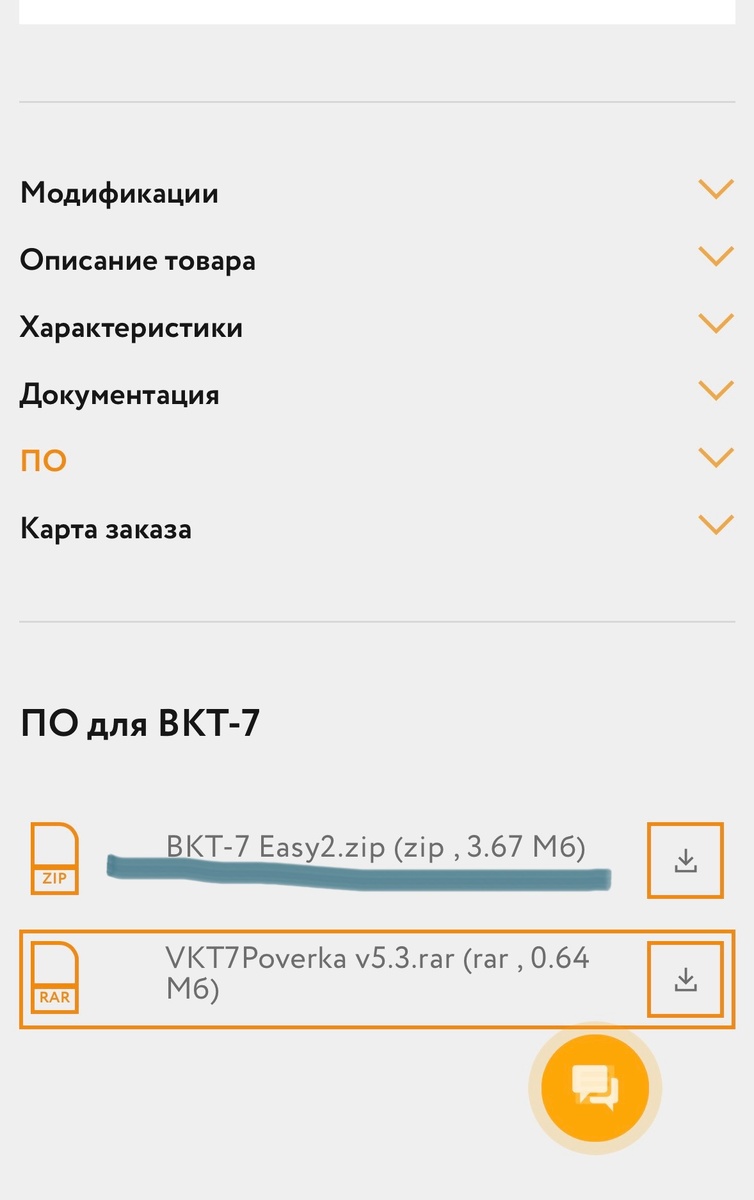
Далее скролим ниже и находим вкладку ПО, тут скачиваем архив программы ВКТ-7 Easy2.zip.
Далее устанавливаем архив у себя на компьютере.
Половина дела сделано.
В самой программе необходимо будет сделать не большие настройки. Добавить в базу узлов учета данные точки по ИТП. Такие как адрес, название абонента, номер телефона и т.д. Старайтесь указать все правильно, в итоге эти данные данные будут отображаться в итоговом отчете.
Подключаем кабель RS-232 к компьютеру. Устанавливаем необходимые драйвера. В диспетчере устройств смотрим под каким Com портом зарегестрировался кабель, в настройках программы выбираем необходимый com порт.
Все готово для подключения к вычислителю через кабель RS-232. Выбираем из базы узлов учета нужный узел и нажимаем соединится. Для формирования архива показание, выбираем вкладку отчет, архив за период и задаем необходимый интервал.
Все готово! Отчет сформирован.
Спасибо за внимание!