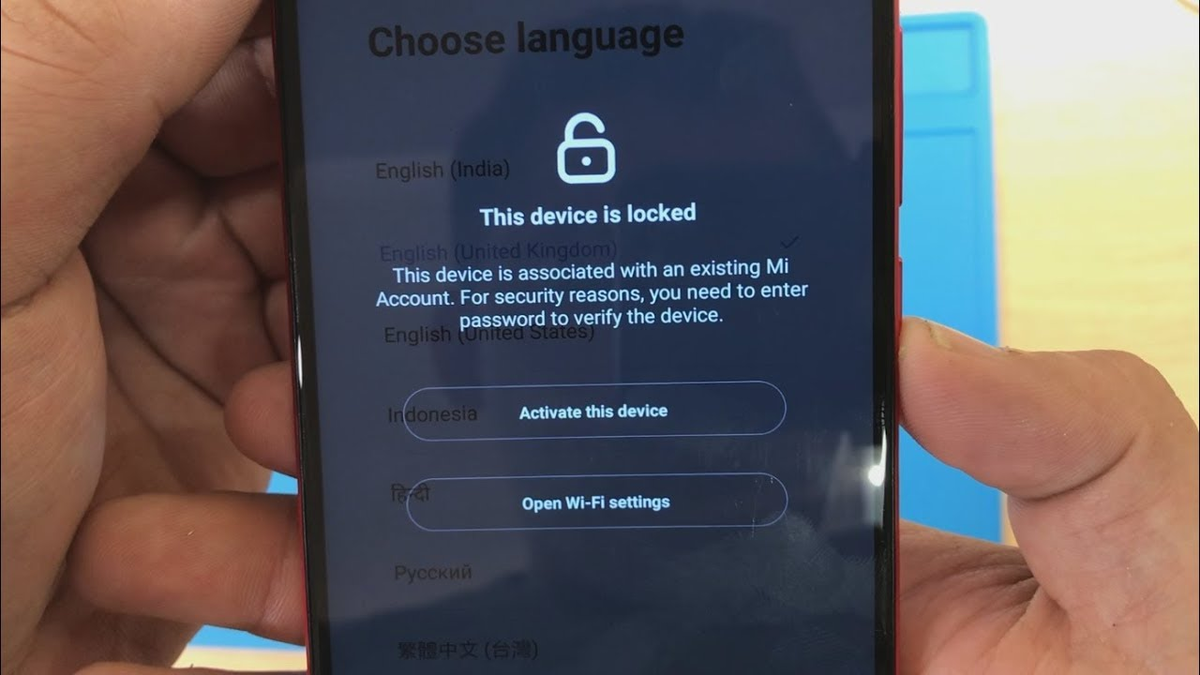
Mi Account: надежное решение проблемы
Первая действенная рекомендация для пользователей, оказавшихся в сложной ситуации, заключается в использовании учетной записи Mi. Если зарегистрированы на платформе и устройство прикреплено к аккаунту, восстановление доступа возможно с помощью этой учетной записи. Посетите официальный сайт Mi Account, авторизуйтесь, после чего следуйте подсказкам для сброса визуального кода через функцию "Поиск устройства". Это надежный метод, требующий наличия интернет-соединения и данных для входа в личный кабинет.
Сброс настроек через режим восстановления
Не у всех пользователей сохранены данные для входа в учетные записи, поэтому один из альтернативных методов восстанавливать доступ - сброс к заводским настройкам. Сначала полностью выключите устройство. Затем, удерживая кнопки увеличения громкости и питания одновременно, перейдите в режим восстановления. Введите команду "Wipe data", что сбросит устройство до начального состояния. Имейте ввиду, что такой способ полностью удаляет личные данные, потому рекомендуется создавать резервную копию всех важных фотографий, видео и документов заранее.
Безопасность выше всего: использование внешних сервисов
Если вышеперечисленные методы неосуществимы, есть возможность обратиться к специализированным сервисам или программам. Некоторые приложения помогают обойти блокировки без потери данных, но важно помнить о безопасности. Используйте лишь проверенные источники и всегда выполняйте резервное копирование информации перед подобными действиями, чтобы легко восстановить все данные после разблокировки.
Первая процедура
выполнить сброс через меню восстановления. Для начала выключите устройство. Затем зажмите одновременно кнопку повышения громкости и кнопку питания, удерживая до появления логотипа. В появившемся меню используйте клавиши громкости, чтобы выбрать пункт Wipe Data, и подтвердите выбор кнопкой питания. Процесс сброса займет некоторое время, после чего можно будет заново настроить устройство.
Второй вариант: учетная запись Google
При наличии доступа к учетной записи Google, зарегистрированной на устройстве, попробуйте выполнить вход через опцию "Забыли графический ключ?". Эта функция должна появиться после нескольких неудачных попыток. Введите данные учетной записи, чтобы получить доступ к настройкам и установить новый шаблон. Убедитесь, что данные учетной записи правильно указаны и активна интернет-связь.
Применение сервисов MIUI
Mi Account предоставляет возможность восстановления через него. Для этого посетите официальный сайт и выполните вход с помощью аккаунта Xiaomi. Следуйте инструкциям на сайте, чтобы снова настроить устройство. Этот метод подходит, если устройство ранее было привязано к учетной записи Mi.
Важно помнить: вышеперечисленные методы могут привести к утрате данных, храните важную информацию в резервных копиях.
Использование аккаунта Google для сброса графического пароля
Решение включает в себя вход в учетную запись Google, к которой привязано устройство. Сначала убедитесь, что ваше устройство подключено к интернету. Для этого можно использовать Wi-Fi или мобильные данные. При неудачном вводе ключа несколько раз подряд, система предложит вам восстановление данных.
На экране появится опция "Забыли пароль?" или аналогичная надпись. Кликнув по этому элементу, вы будете перенаправлены на страницу, требующую ввести данные аккаунта Google. Здесь важно ввести действующий электронный адрес и пароль, которые привязаны к вашему аппарату.
После успешной аутентификации, откроется путь к восстановлению доступа. Если авторизация пройдена, будет предложен вариант создания нового защитного кода. Важно выбрать надежную комбинацию, которую впоследствии будет проще вспомнить.
Стоит отметить, что если вы не пользуетесь учетной записью Google, необходимо заранее позаботиться о возможности восстановления доступа через альтернативные методы, такие как сброс данных через Recovery Mode или обращение в сервисный центр для технической помощи.
Сервисный режим и восстановление данных через Mi Account
Переход в сервисный режим осуществляется с помощью нажатия и удержания клавиш увеличения громкости и питания. Этот режим позволяет восстановить доступ к устройству, если ранее была произведена синхронизация с Mi Account.
- Зайдите в сервисный режим, используя упомянутую комбинацию клавиш.
- В меню выберите опцию «Reset» или «Wipe Data».
- Подтвердите свой выбор, следуя инструкциям на экране.
Если копии данных сохранены в облаке Mi Account, выполните следующие действия:
- Подключите устройство к сети Wi-Fi, чтобы избежать затрат на мобильный интернет.
- На экране входа в Mi Account введите свои учетные данные.
- После успешной аутентификации выберите опцию восстановления данных из резервной копии.
- Следуйте инструкциям для завершения процесса восстановления информации.
Резервное копирование данных с помощью Mi Account позволяет сохранить контактную информацию, фотографии и приложения, что делает процесс восстановления более простым и эффективным. Всегда учитывайте важность регулярного резервного копирования, чтобы избежать потери ценной информации.
Перепрошивка устройства для снятия графического пароля
Радикальный метод удаления кода рисунка – установить обновлённое ПО через сервисный файл. Этот подход требует тщательной подготовки и наличия необходимых инструментов. Первым делом нужно скачать актуальную версию прошивки для вашей версии аппарата. Рекомендуется использовать официальный сайт производителя для получения файла.
Следующий шаг – установить на ПК драйверы, позволяющие связать устройство с компьютером. Загрузите и установите программу прошивки – например, Mi Flash или её аналоги. Обязательно убедитесь, что у вашего аппарата уровень заряда батареи выше 60% – это снизит риск проблем в процессе обновления.
Для начала проведите выключение устройства и переведите его в режим Fastboot, удерживая соответствующие кнопки (обычно это комбинация кнопок уменьшения громкости и питания). Подключите устройство к компьютеру с помощью USB-кабеля и запустите программу прошивки.
В интерфейсе Mi Flash выберите путь к загруженному файлу прошивки. Важно выбрать режим чистой прошивки (наиболее часто упоминается как "clean all") – такой метод удаления данных гарантирует, что старый графический код будет полностью устранён. Начните процесс, нажав на кнопку “Flash”. По завершении устройство самостоятельно перезагрузится.
Следует помнить, что перепрошивка стирает все данные, поэтому заранее позаботьтесь о переносе важной информации на внешние носители. Это максимально эффективный, хоть и радикальный, метод восстановления доступа. Помните о возможных рисках и примите их во внимание перед началом операции.
Вопрос-ответ:
Как может помочь учетная запись Mi в восстановлении доступа к телефону Xiaomi, если я забыл графический пароль?
Учетная запись Mi может быть полезна, если вы забыли графический пароль вашего телефона Xiaomi. Если ранее вы включили функцию "Найти устройство", вы можете зайти на i.mi.com с компьютера, используя ваш идентификатор Mi. Авторизовавшись, выберите опцию "Найти устройство". Это позволит вам выполнить сброс данных телефона, что приведет к удалению всех данных и настроек, включая графический пароль. После сброса вы сможете заново настроить устройство и установить новый графический ключ.
Есть ли способ сбросить графический пароль без удаления данных?
К сожалению, в случае забывания графического пароля на устройствах Xiaomi невозможно сбросить его без потери данных. Единственным вариантом остается полный сброс настроек, который удаляет все данные с телефона. Чтобы избежать потери данных в будущем, рекомендуется регулярно создавать резервные копии важных данных, таких как контакты, фотографии и документы.
Можно ли обойти графический пароль, используя режим восстановления?
Режим восстановления на устройствах Xiaomi предназначен для выполнения операций, таких как сброс настроек или установка обновлений, но он не позволит обойти графический пароль без удаления всех данных. Чтобы использовать этот режим для сброса настроек, выключите телефон, затем зажмите кнопки питания и увеличения громкости одновременно до появления логотипа. После этого вы сможете выбрать опцию сброса настроек. Обратите внимание, что это приведет к потере всех данных на устройстве.