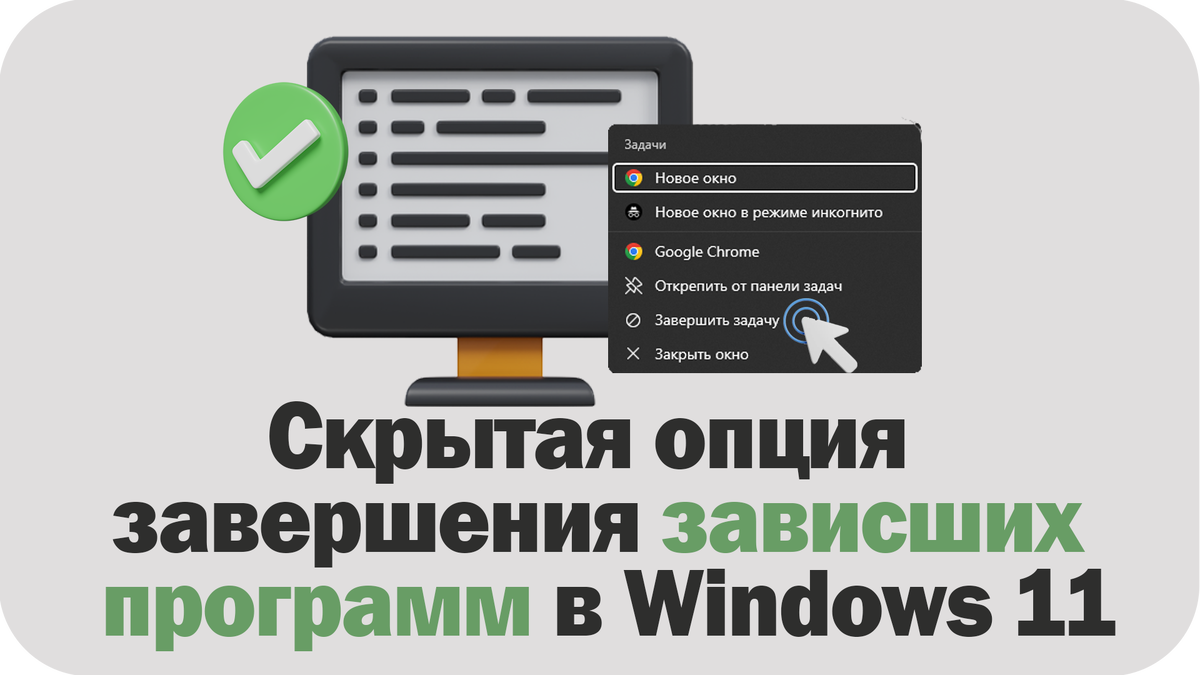
Windows 11 теперь включает быструю и удобную функцию «завершения задачи» щелчком правой кнопки мыши, доступ к которой осуществляется с помощью кнопки на панели задач любого приложения. Однако эта функция быстрого завершения не включена по умолчанию. К счастью, включение (или выключение) этой функции занимает всего несколько щелчков мыши через приложение «Параметры Windows».
Предыдущая дорога хорошо пройдена
Свежая установка Windows 11 заставит пользователей пройти несколько шагов, прежде чем им позволят закрыть негодное приложение. Столкнувшись с аварийно завершившейся или неотвечающей задачей, пользователи базовой Windows 11 обычно запускают диспетчер задач, нажимая CTRL-ALT-DEL, а затем выбирая диспетчер задач или щелкая правой кнопкой мыши по пустой части панели задач и выбирая диспетчер задач.
После успешного вызова диспетчера задач пользователю необходимо визуально просмотреть запущенные приложения и выделить проблемные, а затем нажать клавишу Delete (на клавиатуре) или щелкнуть правой кнопкой мыши и выбрать «Завершить задачу» во всплывающем меню.
В зависимости от того, как часто вам приходится принудительно закрывать приложения таким образом, описанное выше путешествие по пользовательскому интерфейсу Windows может начать раздражать. Но с последним релизом популярной ОС от Microsoft появилось более рациональное решение…
Включение ярлыка на панели задач
Как упоминалось во введении, включение опции правой кнопки мыши «Завершить задачу» на всплывающем окне панели задач приложения — это быстро, просто и легко обратимо. Просто следуйте этим пунктам:
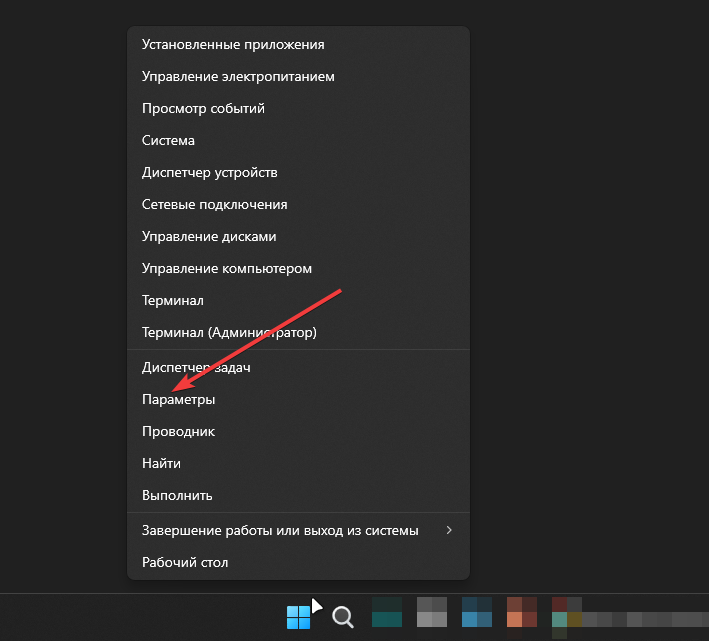
· Откройте настройки Windows 11 с помощью сочетания клавиш Win+I или найдя его в меню «Пуск».
· Нажмите «Система».
· Нажмите «Для разработчиков», приняв во внимание предупреждение о том, что «эти настройки предназначены только для разработки».
· Прокрутите немного вниз и переключите опцию «Завершить задачу» в положение «Вкл».
· Протестируйте функцию, поработайте с ней, решите, следует ли оставлять переключатель в положении «Вкл.»
Как и сравнительно недавнее появление возможности открытия диспетчера задач по щелчку правой кнопкой мыши на панели задач в Windows 11, эта «опция разработчика» приветствуется, тем более что ее легко включать и отключать.
Если у вас есть часто используемое приложение, которое склонно к сбоям или зависаниям в Windows 11, этот параметр разработчика, возможно, стоит включить. Однако мы отмечаем, что некоторые большие приложения или игры могут зависать до того, как на панели задач появится значок приложения, поэтому возникает необходимость в очистке «фонового процесса», указанного в диспетчере задач.