Быстрые Ссылки
Windows 11 предлагает множество новых возможностей по сравнению с Windows 10. Хотя рано или поздно ты сможешь воспользоваться большинством из них, некоторые функции могут остаться незамеченными, пока ты не начнёшь их активно исследовать. Вот несколько скрытых возможностей Windows 11, которые стоит начать использовать уже сейчас.
Регулировка Громкости С Помощью Колёсика Мыши
Чтобы контролировать громкость на компьютере с Windows, обычно нужно пользоваться клавишами на клавиатуре или заходить в меню Быстрых Настроек, чтобы настроить ползунок громкости. Хотя оба эти метода довольно удобны, что если я скажу, что есть ещё более быстрый способ регулировки громкости в Windows 11?
Просто наведите курсор мыши на иконку громкости на панели задач и прокрутите колесико мыши, чтобы увеличить или уменьшить громкость. Если эта функция не сработает, зайдите в меню Настроек, выберите "Bluetooth и Устройства", а затем "Мышь". Активируйте переключатель "Прокручивать неактивные окна, когда они выделены".
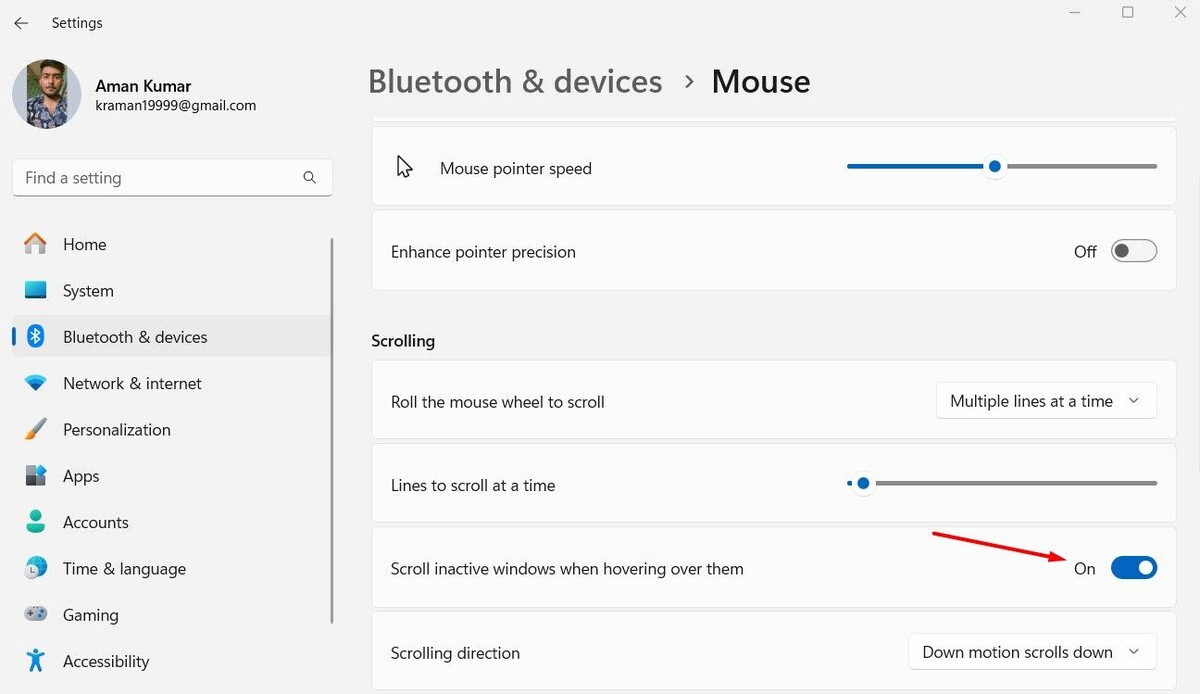
Как только переключатель будет включен, вы сможете регулировать громкость с помощью мыши.
Активируй Режим Бога, Чтобы Найти Все Настройки Windows В Одном Месте
Количество настроек в Windows 11 может быть внушительным. Порой трудно найти определённую настройку, особенно если ты не знаешь, где именно искать. Избежать подобных ситуаций можно, активировав режим Бога в Windows 11.
После его активации у вас появится папка на компьютере с доступом ко всем настройкам и административным инструментам Windows 11. Это избавит от необходимости запоминать местоположение каждой настройки в системе.
Сочетание Ctrl Shift Enter В Окне Выполнить
Иногда необходимо запустить приложение с административными правами в Windows 11. Это может понадобиться, если приложение требует таких прав для работы или для выполнения определенной команды. Важно знать, как запустить приложение с повышенными правами в Windows 11.
Самый быстрый способ — это ввести название приложения в строке поиска меню Пуск и выбрать "Запустить от имени администратора" из списка результатов. Но полезно знать и альтернативные методы выполнения задач в Windows. Например, если меню Пуск вдруг перестанет работать, знание другого способа открытия приложения с правами администратора может быть очень кстати.
Чтобы запустить приложение с правами администратора, откройте окно Выполнить и введите имя исполняемого файла приложения, которое хотите запустить. Например, чтобы открыть редактор реестра, введите regedit и нажмите "ОК".
Минимизируй Окна, Встряхивая Мышь
Если вы пользовались Windows с времён Windows 7, то, вероятно, знаете о функции Aero Shake. Когда она включена, можно минимизировать все фоновые окна, щёлкнув левой кнопкой мыши на заголовке того окна, которое хотите оставить открытым, и встряхнув мышь. В Windows 11 Microsoft переименовала эту функцию в Встряски Окна Заголовка. Чтобы её активировать, перейдите в Настройки > Система > Многозадачность и включите переключатель "Встряска Окна Заголовка".
Встроенная Функция OCR
Ранее, чтобы извлечь текст из изображения, требовалось устанавливать сторонние приложения. Теперь функция OCR встроена в инструмент Ножницы. Просто убедитесь, что у вас установлена версия Ножниц 11.2308.33.0 или новее. Если это не так, обновите приложение через Магазин Microsoft.
Добавление Границ к Скриншотам
Когда нужно загрузить несколько скриншотов рядом, лучше добавить к каждому из них границы, чтобы облегчить восприятие. К счастью, для этого не обязательно устанавливать сторонние приложения. Вместо этого можно воспользоваться Ножницами.
Для этого откройте Ножницы, нажмите на три точки в верхнем правом углу и выберите "Настройки". Затем активируйте переключатель "Добавить границу к каждому скриншоту". Вы также можете выбрать цвет и толщину границы, нажав на стрелку вниз.
Прокрутка Неактивных Окон При Наведении На Них
Если у вас большой экран, обязательно активируйте функцию прокрутки неактивных окон в Windows 11. Эта функция позволяет прокручивать вверх и вниз по неактивному окну с помощью колесика мыши. Благодаря этому вы можете контролировать несколько окон одновременно: например, открыть веб-сайт в Chrome с одной стороны экрана и приложение для заметок с другой. Теперь, пока вы печатаете в приложении заметок, можно прокручивать сайт для сбора информации.
Эта функция также позволяет управлять громкостью системы с помощью колесика мыши, как упоминалось ранее. Чтобы активировать её, включите переключатель "Прокручивать неактивные окна, когда они выделены".
Настройка Поиска Файлов На Твоём ПК
Windows 11 предлагает два варианта индексирования поиска: классический и улучшенный. По умолчанию настроен классический вариант, который позволяет компьютеру искать элементы только в папках рабочего стола, документов, изображений и музыки. Если вы хранили файлы в разных местах на своём устройстве, стоит выбрать улучшенный вариант индексирования.
Этот режим позволит вашему компьютеру искать файлы по всему устройству. Чтобы настроить параметры индексирования в Windows 11, перейдите в Настройки > Конфиденциальность и безопасность > Поиск в Windows. Затем выберите "Улучшенный".
Повышение Комфорта За Счет Блокировки Синего Света
Как и большинство смартфонов, Windows 11 также имеет функцию ночного света, которая блокирует синий свет. Это не обязательно поможет снизить напряжение глаз, но более тёплый тон экрана действительно комфортнее для восприятия, чем обычный белый свет. Чтобы включить эту функцию, перейдите в Настройки > Система > Дисплей и активируйте переключатель "Ночной свет".
Решение Простых Математических Уравнений В Меню Пуск
Помимо поиска различных установленных приложений, вы можете использовать меню Пуск для решения простых математических задач. Например, если хотите узнать произведение 678 и 91, просто откройте меню Пуск и введите 678 x 91. В правой части меню Пуск вы увидите результат.
Нет Нужды Устанавливать Сторонний Проверяющий Орфографию
Существует множество онлайн-проверяющих орфографию, которые можно установить для быстрой проверки ошибок в тексте. Но если вы не хотите прибегать к сторонним инструментам, можно воспользоваться встроенной проверкой орфографии Windows 11.
Чтобы активировать проверку орфографии в Windows 11, откройте приложение Настройки и перейдите в раздел Время и Язык > Ввод. Затем включите переключатель "Выделять ошибочно написанные слова". Полезно также включить переключатель "Автокоррекция ошибочно написанных слов", чтобы Windows автоматически исправляла опечатки.
Windows полон сюрпризов — чем больше вы его исследуете, тем больше функций открываете. Отличная новость в том, что Microsoft постоянно выпускает новые обновления для Windows, и каждое из них приносит новые возможности. Это значит, что у вас будет бесконечное количество возможностей для изучения. Продолжайте пользоваться Windows 11, чтобы узнать все её возможности!
Если вам понравилась эта статья, подпишитесь, чтобы не пропустить еще много полезных статей!
Вы также можете читать наши материалы в:
- Telegram: https://t.me/gergenshin
- Яндекс Дзен: https://dzen.ru/gergen
- Официальный сайт: https://www-genshin.ru