В магазинах электроники за сборку ПК берут дополнительную плату в размере 4-5 тысяч рублей. В целях экономии и личного интереса можно собрать ПК самостоятельно. Перед прочтением данной статьи, рекомендую вам посмотреть другую мою статью, где я рассказываю как выбрать подходящие комплектующие под ваш бюджет.
1)После покупки всех комплектующих, для удобства рекомендуется распаковать все и подготовить место.
2)Далее мы кладем материнскую плату на подложку, которая идет в комплекте ко всем мат. платам, чтобы не повредить ножки и начинаем собирать базу.
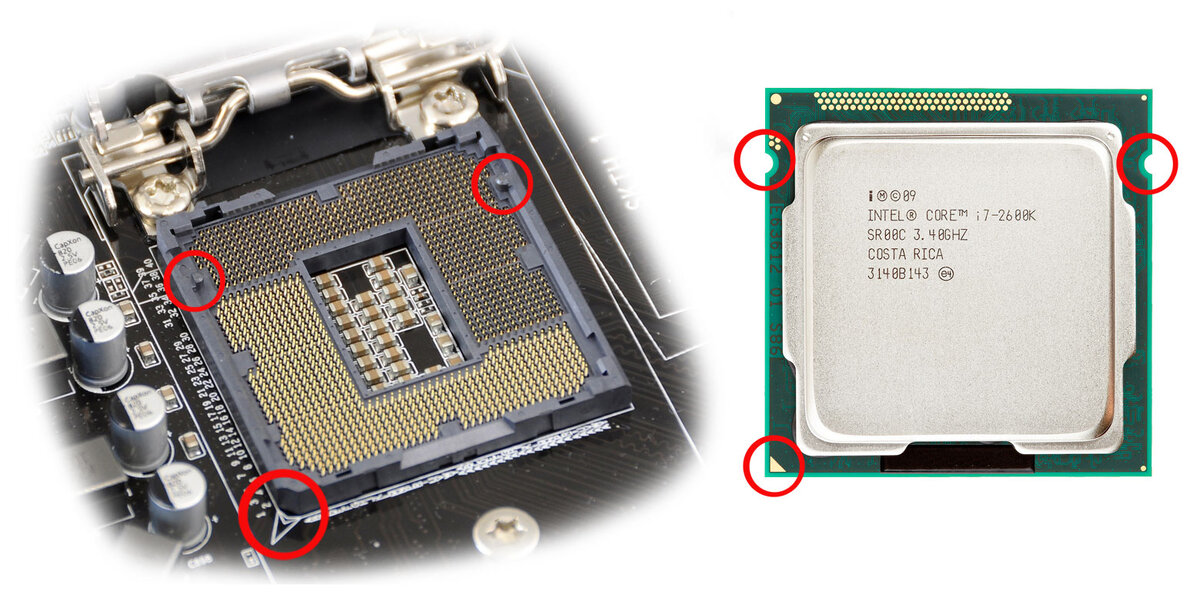
3)Вставляем процессор в сокет мат. платы. Далее нужно совместить треугольник на процессоре с треугольником на разъёме материнской платы и задвинуть защёлку.
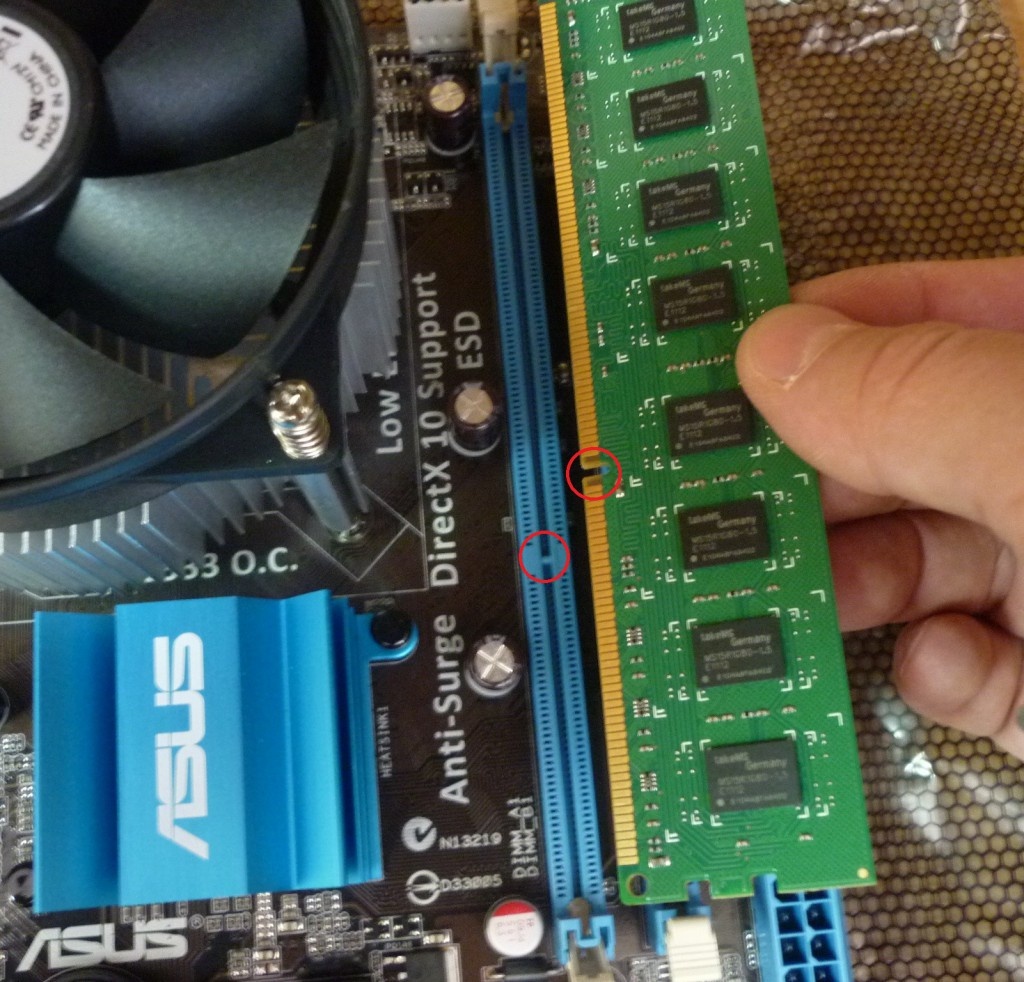
4)Вставляем оперативную память в слоты на мат плате. Вставить модуль в разъём так, чтобы паз на модуле совпал с выступом в разъёме. Надавить (несильно) на модуль, чтобы он вошёл в разъём, а зажимы разъёма закрылись и зафиксировали модуль.
5)Если у вас накопитель ssd m2, то вставляем его на этом этапе. Нужно найти на мат плате слот m2, аккуратно вставить ssd и закрутить болтом, который идёт в комплекте мат. платы.
6)Далее мы наносим термопасту на процессор. На один процессор нужно примерно 1 гр термопасты. Это примерно пара капель размером со спичечную головку. При нанесении важно, чтобы слой был максимально тонким и не доходил примерно на 1 мм до края процессора, чтобы паста не вылезла за пределы и не попала в сокет мат платы.
7)На данном этапе осталось лишь установить кулер. Установка кулера зависит от сокета мат. платы и крепления кулера. На старых моделях мат плат используется крепление на защёлках или крепление типа «кроватка». На более новых моделях используется винтовое крепление.
1. Крепление на защелках. Нужно убедиться, что все фиксаторы находятся в открытом состоянии, после чего кулер располагается на процессоре. При этом контролируется совпадение фиксаторов с крепежными отверстиями на материнской плате. Фиксаторы поочередно нажимаются. Чтобы избежать перекосов конструкции, нажимать их нужно по диагонали относительно друг друга. Провод от вентилятора подключается к разъему CPU_FAN на материнской плате.
2. Кулер с фиксатором типа «кроватка». Свободная петля фиксатора одевается на специальный выступ «кроватки» процессора. Аналогичная процедура проделывается со второй петлей, расположенной со стороны фиксирующего рычага. Рычаг переводится в фиксированное положение. Для этого возможно придется приложить определенные усилия. Провод от вентилятора подключается к разъему CPU_FAN на материнской плате.
3. Винтовое крепление. На плату, через втулки крепится нужный комплект кронштейнов. С помощью крепежного моста, радиатор закрепляется на процессоре. С помощью металлических скоб вентилятор закрепляется на радиаторе. Провод от вентилятора подключается к разъему CPU_FAN на материнской плате.
Итак, мы собрали базу, состоящую из мат платы, процессора, оперативной памяти, кулера и ssd m2 (При его наличии. Если у вас другой накопитель, то устанавливаем его позже). Мы откладываем нашу базу в сторону.
8) Сейчас нам нужно подготовить корпус. Если вы покупали отдельно корпус и кулера, то нужно установить их в первую очередь. Нужно лишь прикрутить 4 болта на каждый кулер, которые идут в комплекте. Если корпус без кулеров, то важно прикрутить хотя бы один на выдув, а так рекомендуется иметь хотя бы 3 шт (2 на вдув и 1 на выдув.) При установке важно установить его правильной стороной, иначе это приведёт к нарушению циркуляции воздуха и ухудшению охлаждения. Если вы покупали корпус со встроенными кулерами, то вам не придётся с ними возиться и можем приступить к установке блока питания.
В корпусах есть два положения блока питания: верхний и нижний. Верхнее расположение не очень практично, но дешевле, чем корпусы с нижним. Устанавливается он на 4 болта, которые идут в комплекте с мат платой. Вытаскиваем провода от блока питания в заднюю часть компьютера.
Теперь устанавливаем стойки в корпус для установки мат. платы.
9) Теперь устанавливаем нашу базу (мат. плата+ процессор+ кулер+ озу) в корпус. Прикручиваем болтами к стойкам на корпусе. Теперь разбираемся с проводами. Находим провод 24 pin и подключаем его к мат.плате. Он находится справа от оперативной памяти.
Находим провод 4 pin либо 4+4 pin питания процессора (зависит от мощности процессора) и подключаем его в разъём слева сверху.
Если у вас обычный ssd либо жёсткий диск, то прикручиваем его к корпусу (в каждом корпусе его положение разное, но в основном он находится внизу рядом с блоком питания). Подключаем провод SATA-кабель данных к накопителю и к мат. плате, для передачи сигнала. Находим на блоке питания провод SATA-кабель питания и подключаем к накопителю. Он обеспечивает электропитание SSD.
Теперь разберёмся с вентиляторами в корпусе. Корпусные вентиляторы к материнской плате подключают в разъёмы SYS_FAN или CHA_FAN. Также можно использовать разветвители: каждый вентилятор подключается к отдельной колодке, а общий провод идёт к материнской плате. Ещё один вариант — подключение через контроллеры. Для этого требуется отдельное устройство — контроллер, который устанавливается в PCI-Express на корпусной задней стенке. К нему можно подключить множество вентиляторов, он позволяет управлять вентиляторами и отслеживать их температуру.
Теперь нас ждёт самое сложное для новичков в сборке пк. Это подключение передней панели к мат. плате. Нам необходимо подключить power sw, reset sw, power led+, power led-, hdd led, hd audio, usb 2.0, usb 3.0 (при наличии), разъем USB Type-C (при наличии) к разъёмам на мат. плате. Для того, чтобы сделать это правильно рекомендую посмотреть видео на Youtube.
10) Самым последним этапом идёт установка видеокарты (при наличии). В зависимости от модели видеокарты и материнской платы могут использоваться разные разъёмы. На старых мат. платах есть разъёмы для видеокарты, такие как AGP и PCI. На новых же моделях устанавливается PCI Express. Все они находятся в нижней части мат. платы. После установки видеокарты, мы находим провод 6+2 pin, либо (6+2)+(6+2) pin, либо 8 pin, либо 8+8 pin на блоке питания(все зависит от модели видеокарты) и устанавливаем его в разъём на видеокарте.
11) Последним этапом идёт кабель - менеджмент и первый запуск. Если всё запустилось с первого раза - поздравляю, если же нет - то лучше обратиться к специалисту.
Спасибо за просмотр.