🔥 Ваш компьютер начал тормозить, хотя раньше летал? Возможно, виноваты скрытые настройки Windows, которые пожирают оперативную память. Давайте разберём самые "прожорливые" функции и отключим их!
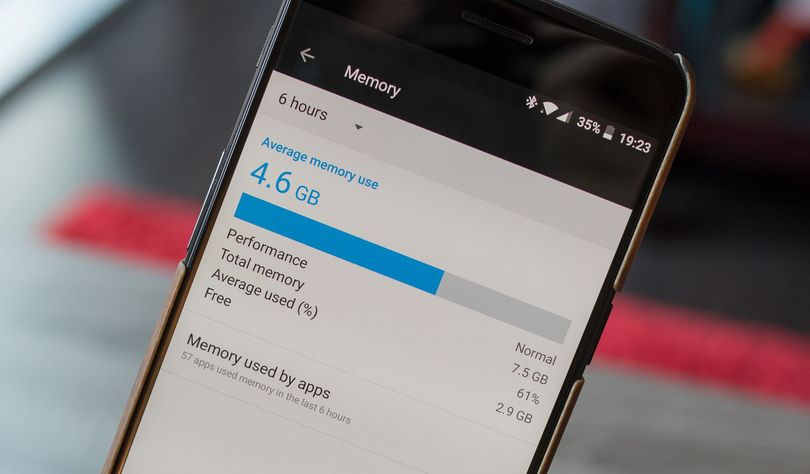
🔗 Больше лайфхаков для оптимизации ПК — в нашем телеграм-канале: Не баг, а фича. Подпишись, чтобы не пропустить полезные советы!
1. Службы Superfetch и SysMain (съедают до 1 ГБ ОЗУ!) 🚫
Что делают:
Эти службы пытаются "предугадать", какие программы вы запустите, и заранее загружают их в память. Но часто работают во вред, особенно на слабых ПК.
Как отключить:
- Нажмите Win + R, введите services.msc
- Найдите SysMain (ранее Superfetch)
- Щёлкните правой кнопкой → Свойства → Тип запуска: Отключена
📌 Process Explorer — продвинутый диспетчер задач от Microsoft. Он показывает не только текущие процессы, но и какие именно DLL-библиотеки и службы используют память. Особенно полезен для выявления "скрытых" потребителей ОЗУ, которые не видны в стандартном диспетчере задач. Интерфейс может показаться сложным, но цветовая маркировка помогает быстро находить проблемные процессы.
2. Визуальные эффекты (до 800 МБ ОЗУ) ✨
Что делают:
Анимации, тени, прозрачность — выглядят красиво, но требуют ресурсов.
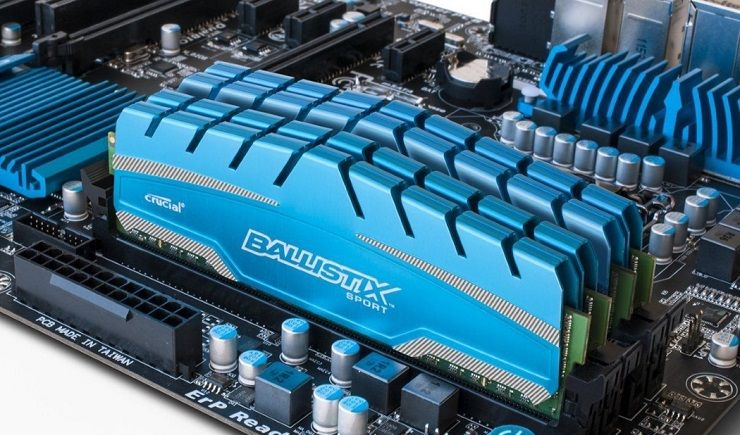
Как отключить:
- Откройте Панель управления → Система → Дополнительные параметры системы
- Вкладка Дополнительно → Быстродействие → Параметры
- Выберите "Обеспечить наилучшее быстродействие" или отключите эффекты вручную
3. Фоновые приложения (1-2 ГБ ОЗУ) 📱
Что делают:
Даже когда вы не используете приложения, они могут работать в фоне и кушать память.
Как отключить:
- Параметры → Конфиденциальность → Фоновые приложения
- Отключите всё ненужное
📌 RAMMap — профессиональный инструмент от Microsoft для анализа использования памяти. Показывает не только сколько ОЗУ занято, но и КАК именно оно используется: кеш файловой системы, драйверы, резидентные данные. Особенно полезен при поиске утечек памяти. Интерфейс англоязычный, но интуитивно понятен по графикам и таблицам.
4. Индексирование поиска (до 500 МБ ОЗУ) 🔍
Что делает:
Windows постоянно индексирует файлы для быстрого поиска, но это требует ресурсов.
Как отключить:
- Откройте Службы (services.msc)
- Найдите Windows Search
- Установите тип запуска "Вручную"
5. Автозагрузка (экономия до 1.5 ГБ ОЗУ) 🚀
Что делает:
Множество программ запускаются вместе с системой без вашего ведома.
Как отключить:
- Нажмите Ctrl+Shift+Esc → вкладка Автозагрузка
- Отключите ненужные приложения
📌 Autoruns — мощная утилита от Microsoft, которая показывает ВСЕ программы в автозагрузке, включая скрытые службы, драйверы и планировщики задач. Позволяет глубоко чистить автозагрузку, но требует осторожности — можно отключить важные системные компоненты.
Бонус: Дополнительные способы оптимизации 🛠️
✅ Отключите ненужные службы (например, Xbox Game Bar если не играете)
✅ Уменьшите размер файла подкачки (но не отключайте полностью!)
✅ Обновите драйверы (особенно видеокарты и чипсета)
💬 Какие настройки Windows вас раздражают больше всего? Делитесь в комментариях — обсудим, как их пофиксить!
👍 Если пост был полезен, поставьте лайк! Это поможет нам делать больше таких материалов.
🔗 Ещё больше советов по оптимизации — в нашем телеграм-канале Не баг, а фича. Подписывайтесь, чтобы не пропустить новые фишки! 🚀