
Первый шаг: настройка Flutter (и первая ошибка)
Всё казалось просто: заходим на официальный сайт Flutter, скачиваем, устанавливаем — и вперёд! Но не тут-то было.
После установки, Flutter, упорно отказывался работать:
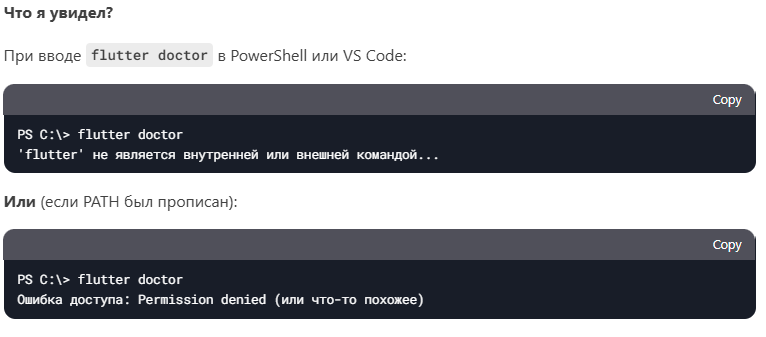
Я проверил:
- Права доступа к папкам ✅
- Версии программ (нет конфликтов) ✅
- Переустановил Flutter, почистил систему ❌
Два дня ушло на поиски решения. Я даже отключил защиту Windows (очень плохая идея, не повторяйте!) — но безрезультатно.
Спасение пришло от ИИ
Когда сил уже не осталось, я обратился к DeepSeek Chat (ласково — Димасик). И это был переломный момент!
Я "скормил" нейросети описание проблемы:
"Flutter не запускается через PowerShell и VS Code, хотя напрямую работает. Доступ запрещён."
ИИ подтвердил: проблема в системных правах Windows. После долгих экспериментов с реестром и настройками стало ясно — нужно начинать с чистого листа.
Решение: чистая установка Windows + автоматическая настройка Flutter
Я решил полностью переустановить систему. ИИ дал чёткий чек-лист, и вот что получилось:
📌 Краткий гайд: Установка Windows и Flutter с нуля
🔧 1. Подготовка
- Сохраните данные с диска C:
- Создайте загрузочную флешку (через Rufus)
(Если вы из РФ, может понадобиться VPN и альтернативные источники для скачивания Windows.)
⚡ 2. Чистая установка Windows
- Загрузитесь с флешки (F12/Del при старте ПК).
- Удалите все разделы на диске.
- Установите систему (Windows сама создаст нужные разделы).
🛠 3. Первая настройка после установки
- Удаляем лишнее через PowerShell:
В строке поиска начните печатать "PowerSh..." и Windows покажет значок PowerShell:
2. Затем скопируйте команду в строку ввода:
Эта команда УДАЛИТ всё связанное со службой Xbox и OneDrive. Мы же сюда не играть пришли? :)
# OneDrive winget uninstall Microsoft.OneDrive -h # Xbox Game Bar Get-AppxPackage *XboxGamingOverlay* | Remove-AppxPackage
Первичная настройка завершена, теперь переходим к установке программ.
🚀 4. Установка Flutter-окружения (автоматически через PowerShell !)
- Установим Git, Android Studio и VS Code:
Всё как в официальном документе, но в автоматическом режиме. Скопируйте команду в строку ввода и когда процесс завершится, у вас будут готовые к работе: GIT, AndroidStudio и VisualStudioCode.
Запустите powershell с правами администратора и скопируйте:
winget install Git.Git --override "/VERYSILENT /NORESTART /COMPONENTS=git,assoc,assoc_sh"
winget install Google.AndroidStudio
winget install Microsoft.VisualStudioCode
Далее:
2. Загружаем Flutter:
Копируем и вставляем в строку ввода:
mkdir C:\sdks
curl -o flutter.zip https://storage.googleapis.com/flutter_infra_release/releases/stable/windows/flutter_windows_3.22.1-stable.zip
Expand-Archive flutter.zip -DestinationPath C:\sdks\flutter
Это займет около 1-2 часов. Просто подождите пока "байты" перестанут тикать в строке состояния. Затем пройдет установка.
Далее, настройка прав через PowerShell:
3. Добавляем Flutter в PATH:
Копируем и вставляем в строку ввода:
[Environment]::SetEnvironmentVariable("PATH", "C:\sdks\flutter\bin;C:\Program Files\Git\bin;$env:PATH", "Machine")
✅ 5. Проверка
Копируем и вставляем в строку ввода:
Запустите powershell с правами администратора и скопируйте:
flutter doctor --android-licenses
flutter doctor -v
Если ошибок нет — поздравляю, среда готова! 📱
📌 Итоговый чек-лист
- Windows установлена на чистый диск
- Все пути без кириллицы и пробелов
- Git, Android Studio и VS Code установлены
- Flutter добавлен в PATH
- flutter doctor не показывает ошибок
Вывод
Если Flutter не работает — не тратьте дни на поиск костылей. Лучше переустановите Windows и настройте всё заново. А если что-то непонятно — спрашивайте у ИИ (например, у DeepSeek Chat).
Этот пост написан на 5-й день моего пути в Flutter. И да, ИИ помог не только с кодом, но и с текстом 😉. Далее я продолжу настраивать среду внутри IDE и мы перейдем к первым строчкам кода.
😊Всех обнял, до встречи в мире IT!