Как узнать MAC-адрес маршрутизатора TP‑Link
Определение MAC-адреса маршрутизатора TP‑Link может понадобиться для настройки безопасности, фильтрации доступа или диагностики сети. Существует два простых способа получить эту информацию: через веб-утилиту маршрутизатора и с помощью этикетки, расположенной на самом устройстве. В этой инструкции подробно описаны оба метода.
Способ 1: Узнать MAC-адрес через веб-утилиту
Шаг 1. Открытие веб-утилиты
- Откройте любой современный веб-браузер на компьютере или мобильном устройстве.
- В адресной строке введите IP-адрес маршрутизатора. По умолчанию это 192.168.1.1.
- Нажмите клавишу Enter для перехода на страницу веб-утилиты.
Шаг 2. Авторизация в системе
- В окне входа в систему введите имя пользователя и пароль. Если данные не изменялись, используйте стандартные:
Имя пользователя: admin
Пароль: admin - Нажмите кнопку OK или Войти для доступа к настройкам маршрутизатора.
Шаг 3. Поиск MAC-адреса
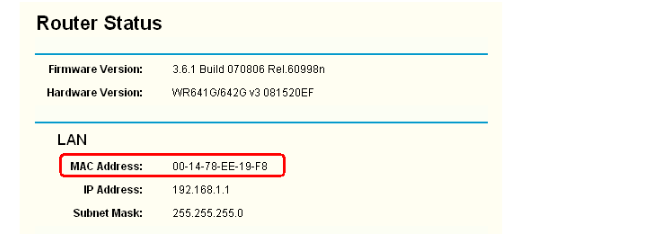
- После успешного входа в систему перейдите в раздел Status (Состояние), который обычно находится в левой части окна веб-интерфейса.
- Прокрутите страницу до раздела LAN. Здесь будет указан MAC-адрес маршрутизатора.
- Обратите внимание, что MAC-адрес — это уникальный идентификатор устройства, состоящий из 12 шестнадцатеричных символов, разделённых двоеточиями или дефисами (например, 00:1A:2B:3C:4D:5E).
Способ 2: Узнать MAC-адрес с помощью этикетки
- Выключите маршрутизатор и переверните его.
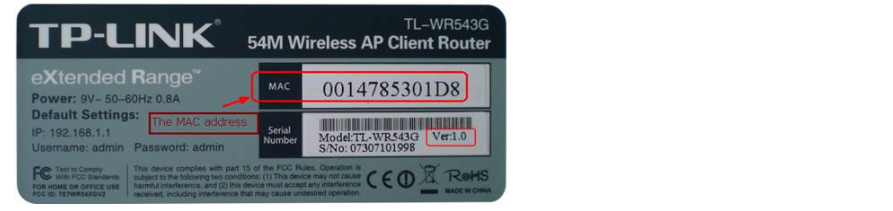
- Найдите этикетку, прикреплённую к нижней или задней части устройства.
- На этикетке обычно указываются основные параметры маршрутизатора, включая MAC-адрес. Он будет обозначен как "MAC" или "MAC Address" и содержит 12 символов.
- Запишите MAC-адрес для дальнейшего использования.
Полезные советы
- Проверка данных:
Сравните информацию, полученную через веб-утилиту, с данными на этикетке, чтобы убедиться в их совпадении. Это особенно важно при настройке фильтрации доступа по MAC-адресам. - Сохранение информации:
Рекомендуется сохранить полученный MAC-адрес для последующего использования при настройке безопасности сети или при обращении в службу поддержки. - Использование разных методов:
Если по каким-либо причинам один из методов не доступен (например, забыли пароль от веб-утилиты), всегда можно воспользоваться вторым методом — проверить этикетку на устройстве.
Заключение
Получение MAC-адреса маршрутизатора TP‑Link — это простой и быстрый процесс, который можно выполнить двумя способами: через веб-утилиту и с помощью этикетки на устройстве. Выполнение данной инструкции позволит вам оперативно найти необходимую информацию для настройки безопасности или диагностики сети. Если у вас возникнут вопросы или проблемы с входом в веб-утилиту, обратитесь к руководству пользователя вашего маршрутизатора или в службу поддержки TP‑Link.
Эта инструкция поможет вам быстро и без лишних сложностей узнать MAC-адрес устройства, что является важной информацией для управления и защиты вашей домашней сети.