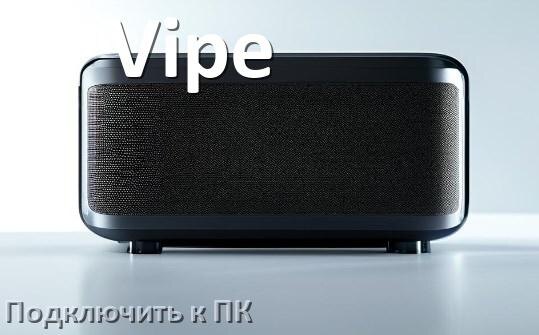
Нужное решение как правильно подключить беспроводную колонку Vipe к компьютеру на Windows 10, 11 через Bluetooth и телефон по USB чтобы работал микрофон. Также подробные рекомендации как можно легко подключить Bluetooth колонку Vipe с микрофоном к ПК через переднюю панель или переходник и синхронизировать их между собой для настройки сопряжения с компьютером.
Как подключить любую Bluetooth колонку Vipe к компьютеру
Варианты подключения к компьютеру беспроводной колонки Vipe будут отличаться для каждой модели в зависимости от метода соединения радиоканал или Bluetooth. Для получения детальной инструкции именно для вашей колонки ищите только свою модель Vipe из списка далее. Желательно чтобы наименование модели подходило с точностью до буквы и цифры. Если у вас не выходит отыскать свою модель колонки, то можно пройти по ссылке с наиболее подходящим названием.
Если список моделей слишком длинный ищите по тексту при помощи комбинации кнопок Ctrl+F.
• Vipe NITRO X8 Pulsar
• Vipe Spark 1.0
• Vipe NITRO 200
• Vipe SX9
• Vipe Spark
• Vipe NITRO 300
• Vipe NITRO X3PRO
• Vipe NITRO X3 PRO
• Vipe Q1
• Vipe SX9 Pro
• Vipe BTS-705
• Vipe Q2
• Vipe LX1
• Vipe NITRO X4 Pulsar
• Vipe NITRO X8
• Vipe BTS-505
• Vipe NITRO X1 Pulsar
• Vipe NITRO X1
• Vipe Woox 450
• Vipe XS1
• Vipe L2
• Vipe Flash
• Vipe NITRO X5
• Vipe NITRO X5 Pro
• Vipe NITRO X3
• Vipe Woox 300
• Vipe WOOX Dubstep
• Vipe STRYDER
• Vipe Woox 400
• Vipe NITRO X4
• Vipe M1
• Vipe NITRO X7
• Vipe L1
• Vipe NITRO 100
• Vipe Woox 500
• Vipe S1
• Vipe NITRO X7 PRO
• Vipe Sparkle
Если
прочитаете текст далее, то сможете понять, что стоит сделать чтобы
подключить Bluetooth колонку Vipe к ПК на Windows 10 и 11:
- через простой аудио разъём Mini Jack 3.5 мм и переходник
- через Bluetooth
- по радиоканалу используя USB-радиомодуль