Discord, популярная платформа для общения (заблокирована в РФ). Если вы не любите новый дизайн и хотите вернуться к старому, существует решение с помощью мода Vencord. Vencord — это мод с открытым кодом, который позволяет настроить Discord по вашему вкусу, включая возвращение старого интерфейса.
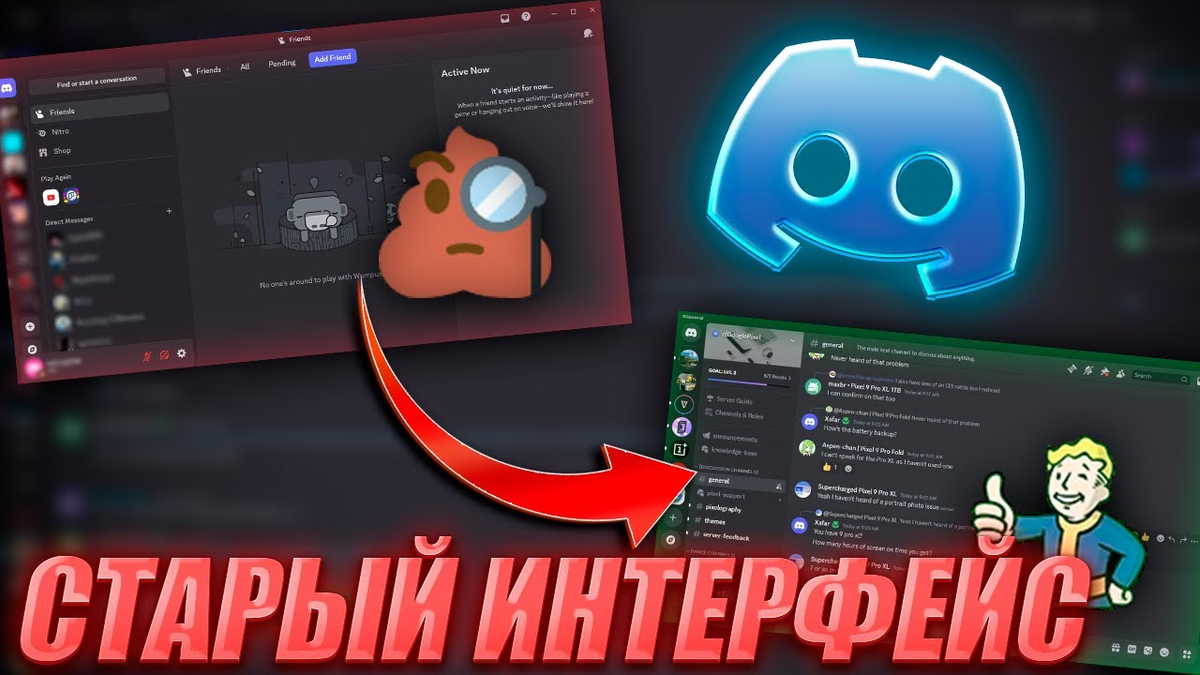
Vencord — это мод для Discord, который позволяет пользователям настраивать интерфейс приложения. Он поддерживает десктопные версии для Windows, macOS и Linux, а также может быть установлен в веб-версию Discord. Vencord предлагает широкие возможности для кастомизации, включая изменение тем, добавление новых функций и, что важно для этой статьи, возвращение старого интерфейса.
Как установить Vencord
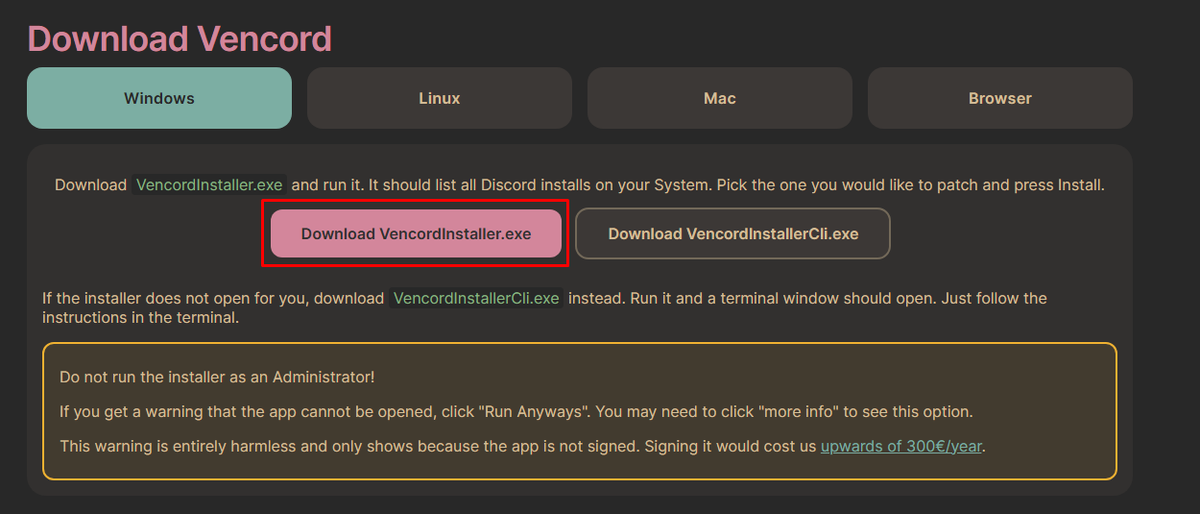
Перейдите на официальный сайт Vencord и скачайте установщик для вашей операционной системы (Windows, macOS или Linux).
- Установите Vencord:
Запустите скачанный установщик и следуйте инструкциям для установки. Убедитесь, что у вас закрыт Discord во время установки. - Запустите Discord с Vencord:
После установки запустите Discord. Теперь у вас будет доступ к настройкам Vencord. Зайдите во вкладку Plugins.
В ней выберете Experiments:
После перезапустите Discord и в настройках появится новая вкладка Experiments.
В ней указываем параметры Desktop Visual Refresh на 5: External Testers
Важные замечания
- Обновления Discord: Если вы обновите Discord после установки Vencord, мод может перестать работать. В этом случае вам, возможно, придется переустановить Vencord или подождать обновления мода.
- Безопасность: Убедитесь, что скачиваете Vencord только с официального сайта, чтобы избежать потенциальных угроз безопасности.
Используя Vencord, вы сможете вернуть старый интерфейс Discord и настроить приложение так, чтобы оно соответствовало вашим предпочтениям. Этот мод предлагает гибкие возможности для кастомизации, что делает его популярным среди пользователей, которые ценят индивидуальность и комфорт в использовании приложения.