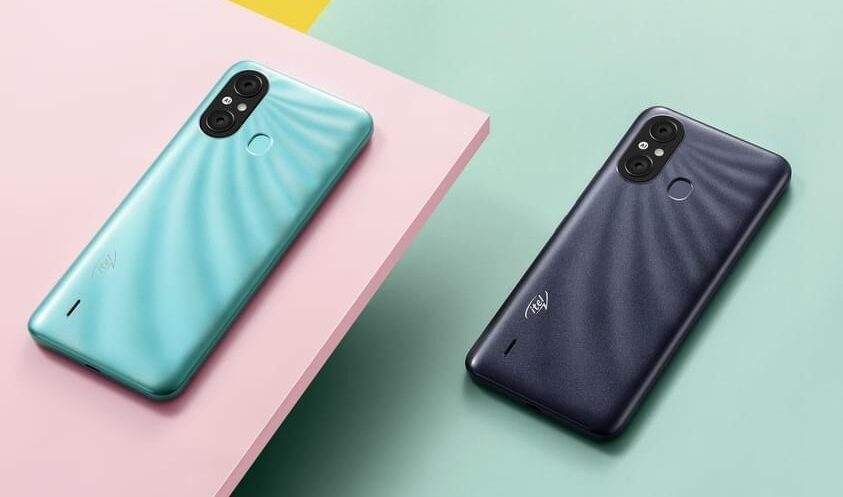
Начните с настройки главного экрана: сразу на него можно добавить все важное для повседневной работы. Долгое нажатие на свободное место экрана – самый простой и быстрый способ вызвать меню конфигурации. Оттуда откроется доступ к разнообразным элементам интерфейса, которые могут сделать ваше взаимодействие с устройством более продуктивным и комфортным.
Убедитесь, что встроенные утилиты соответствуют вашим потребностям. После вызова меню на экране перед вами отобразится весь их ассортимент. Перемещая иконки, вы можете решить, на каком месте экрана разместить их для лёгкого доступа. Этот процесс позволяет создать уникальный и удобный интерфейс, который будет органично поддерживать ваше ежедневное расписание и потребности.
Возможность персонализации и гибкая настройка – ключ к использованию электронного помощника по максимуму. Используйте данную функцию для создания рабочего пространства, максимально ориентированного на ваши предпочтения. Погружаясь в мир инновационных решений, адаптируйте интерфейс, чтобы каждый день он радовал вас своей удобностью и функциональностью.
Как установить виджеты на itel A49
Откройте главный экран и зажмите свободное место для доступа к настройкам рабочего стола. На появившемся экране выберите пункт “Виджеты”. Это приведет вас в список доступных инструментов, где представлен широкий спектр различных мини-программ. Чтобы разместить элемент, проведите его на главный экран, удерживая палец на иконке. Для настройки размера отпустите виджет, а затем проведите за края, увеличивая или уменьшая его размер по вашему усмотрению.
Если требуется изменить параметры уже установленного элемента, коснитесь его и удерживайте до появления меню настроек. Некоторые виджеты позволяют настроить темы, шрифты или обновление контента. Чтобы удалить ненужный виджет, перетащите его в появившуюся иконку “Удалить”, расположенную в верхней части экрана. Это действие не влияет на удаление приложений; вы можете всегда вернуть нужный элемент, вернувшись в список виджетов.
Подготовка устройства к установке виджетов
Заполните батарею устройства полностью. Длительное взаимодействие с настройками телефона может быстро разрядить телефон, и полная подзарядка обеспечит стабильную работу на протяжении всей инструкции.
Проверьте версию операционной системы. Откройте меню "Настройки", выберите "О телефоне" и найдите текущее издание Android. Некоторым приложениям могут потребоваться новейшие версии ОС для оптимальной работы.
Активируйте интернет-соединение, использовав сеть Wi-Fi или мобильного оператора. Это важно, чтобы загружать ресурсы или обновления, которые могут оказаться необходимыми во время настройки.
Очистите рабочий стол устройства от лишних значков и упорядочьте их. Это упростит доступ к новым элементам пользовательского интерфейса и поможет избежать визуального хаоса.
- Зайдите в настройки безопасности;
- Проверьте, активирована ли функция "Неизвестные источники", если планируете использование неофициальных приложений для оформления устройства;
- Подготовьте список необходимых приложений, которые потребуется установить, чтобы избежать отвлечений и лишней работы;
- Создайте резервную копию важных данных, чтобы не потерять информацию в случае сбоя или ошибки во время настройки.
Пошаговая инструкция по добавлению виджета на главный экран
Выберите свободное место на экране: Убедитесь, что на главном экране есть достаточно пространства. Длительное нажатие свободной области активирует меню настройки экрана. Если места нет, освободите его, удалив или переместив иконки приложений или другие компоненты.
Выбор и добавление мини-программы
Войдите в меню выбора виджетов: Нажмите и удерживайте палец на свободной области экрана. В появившемся меню выбора найдите и выберите параметр "Виджеты". Откроется весь доступный перечень мини-программ.
Найдите нужный элемент: Перелистывайте список до нужного помощника. Используйте поисковую строку, если доступно, чтобы быстро найти необходимый элемент. Определитесь с выбором, учитывая функциональные возможности или эстетические предпочтения.
Настройка и расположение
Перетащите мини-программу на главный экран: Долгое нажатие на выбранный элемент позволит переместить его на главный экран. Убедитесь, что он помещается на выбранное место, и отпустите, чтобы закрепить на заданной области.
Адаптация под личные предпочтения: После размещения можно настроить вид и функционал небольшого приложения в соответствии с индивидуальными потребностями. Кликните на пустое пространство рядом с элементом, если требуется изменить его размер или настройку.
Готово! Установленный элемент готов к использованию. Теперь удобные функции находятся всегда под рукой.
Решение возможных проблем при установке виджетов
Проблема с добавлением может возникнуть из-за несовместимости версии системы на устройстве. Убедитесь, что прошивка обновлена до самой актуальной версии, это решит большинство конфликтов.
Недостаток памяти
Очистите память устройства, удалив ненужные файлы или переместив их на внешние носители. Перенос приложений на карту памяти также освобождает ресурсы для новых элементов. Проверьте также папку с кешем и временными файлами.
Ошибки рабочего стола и интерфейса
Если расстановка элементов нарушена, попробуйте перезагрузить устройство или сбросить интерфейс до заводских настроек. Это может исправить сбои в работе служб. Также полезно будет отключить функции оптимизации, которые могут блокировать их работоспособность в фоновом режиме.
Проблему с отображением элементов может спровоцировать и сторонняя оболочка интерфейса. Переключитесь на стандартный интерфейс, что часто позволяет устранить проблемы представленности на экране.
Вопрос-ответ:
Как добавить виджет на главный экран телефона itel A49?
Чтобы добавить виджет на главный экран itel A49, нужно выполнить несколько простых шагов: 1. Разблокируйте телефон и перейдите на главный экран. 2. Удерживайте палец на свободной области экрана, пока не появится меню. 3. В появившемся меню выберите опцию "Виджеты". 4. Пролистайте список доступных виджетов и выберите нужный. 5. Удерживая палец на выбранном виджете, перетащите его на главный экран в нужное место.
Почему на моем itel A49 не появляется опция выбора виджетов?
Если опция выбора виджетов не отображается, возможны несколько причин. Во-первых, проверьте, работает ли ваш телефон на актуальной версии операционной системы. Несовместимость виджетов может возникнуть из-за устаревшего программного обеспечения. Еще одна возможная причина — недостаток свободного места на главном экране. Попробуйте очистить место, удалив ненужные приложения или ярлыки. Если проблема не решается, произведите перезагрузку устройства и повторите попытку.
Можно ли настроить параметры виджетов на itel A49?
Да, на itel A49 возможно настроить параметры виджетов после их добавления на главный экран. Для этого нажмите и удерживайте виджет, который хотите настроить. В появившемся меню выберите опцию "Настройки" или "Изменить", если такая доступна. Обратите внимание, что доступные параметры настройки зависят от конкретного виджета и приложения, к которому он относится. Некоторые виджеты могут иметь ограниченные настройки или вовсе не иметь их.