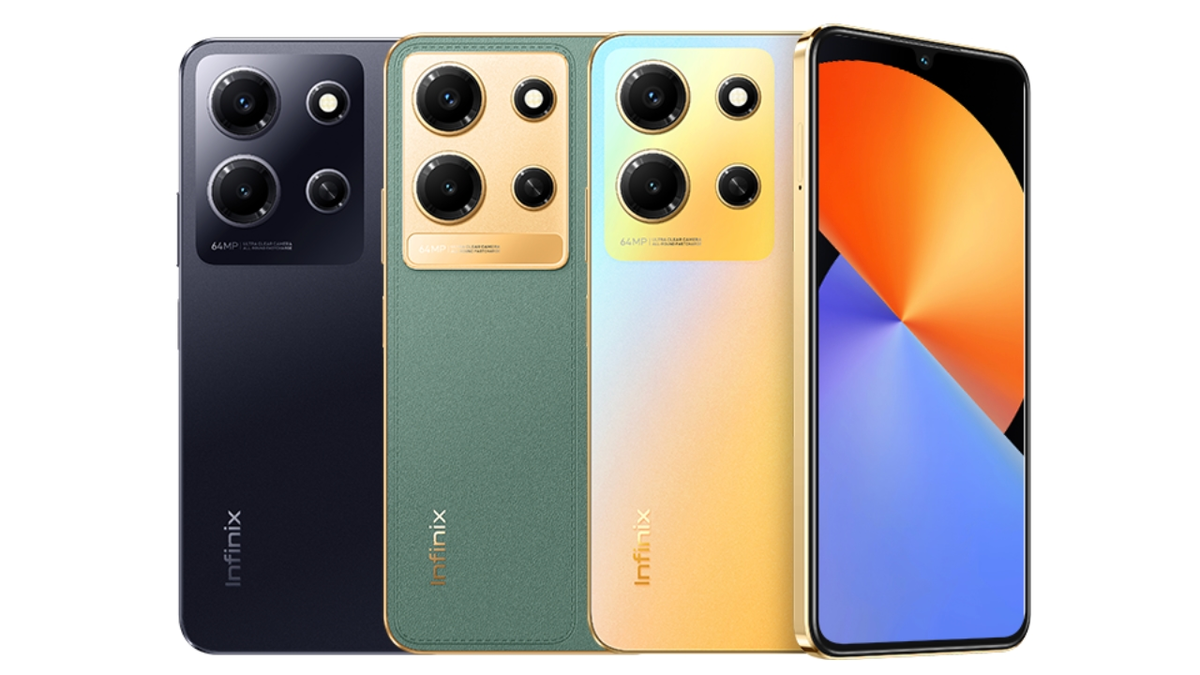
Первым шагом на пути к оптимизации фотографий является скачивание подходящей apk-файла камеры. Рекомендуется выбрать версию, тестированную специально для вашего гаджета. Следующим шагом будет включение установки из неизвестных источников в настройках вашего устройства. Это даст возможность инсталлировать приложения, которые не представлены в официальном магазине.
Как только файл будет загружен, его нужно открыть для запуска процесса установки. Возможно возникновение сообщения о безопасности, указывающего на потенциальные риски от сторонних программ, но этот момент можно преодолеть, согласившись с продолжением.
Важно помнить, что после завершения установки, вы сможете настроить параметры нового приложения. Настоятельно советуем внимательно изучить доступные опции, такие как оборудование камеры и дополнительные функции, чтобы они соответствовали вашим нуждам.
Использование стороннего приложения может значительно улучшить качество снимков благодаря расширенным алгоритмам обработки изображений и доступу к эксклюзивным режимам съемки. Однако, не стоит забывать о возможных ограничениях производительности вашего устройства, которые могут влиять на работу нового ПО.
Для успешного использования рекомендуется также периодически проверять обновления для установленного приложения. Усовершенствования, внедряемые разработчиками, могут улучшить взаимодействие с вашим устройством и повысить стабильность работы программы.
Важно отметить, что ручная инсталляция сторонних приложений требует внимательного подхода и понимания рисков, связанных с безопасностью данных. Следуйте только доверенным источникам для загрузки файлов и проверяйте их на наличие угроз.
После завершения всех этапов вы сможете оценить результат изменений, которые приложение приносит вашему устройству. Качество получаемых изображений значительно улучшится благодаря использованию новых алгоритмов и функций, недоступных в стандартной камерной программе.
Infinix Note 30: Как установить Google Камеру
Существует несколько шагов, чтобы насладиться расширенными фотографическими возможностями вашего устройства через приложение от Google. Первый совет – выяснить архитектуру процессора вашего аппарата. Это нужно для выбора правильной версии приложения. Многие сайты предлагают различные версии и моды программы, подходящие под разные процессоры.
Поиск подходящей версии приложения
Для выбора правильной версии, обратите внимание на модель CPU. Откройте "Настройки", выберите "О телефоне", затем найдите информацию о процессоре. Популярные процессорные архитектуры: ARM, ARM64 и x86. Теперь можно искать приложение в специализированных ресурсах, таких как APKMirror или Celsoazevedo. Последний особенно популярен среди пользователей, ищущих модифицированные версии.
- Посетите один из рекомендуемых ресурсов.
- В сопоставлении с архитектурой вашего аппарата выберите нужную версию программы.
- Скачайте нужный APK-файл.
Установка и настройка приложения
Убедившись, что загрузка завершена без ошибок, перейдите к установке. Включите "Неизвестные источники" в настройках безопасности, чтобы разрешить установку приложения, полученного не из официального магазина.
- Откройте скачанный APK-файл.
- Подтвердите установку и следуйте инструкциям на экране.
- После завершения процесса найдите ярлык приложения на домашнем экране или в общем списке.
Откройте программу и предоставьте запрашиваемые разрешения. Часто требуется доступ к камере, микрофону и памяти. Эти шаги не только обеспечат полноценную работу приложения, но также позволят избежать ошибок.
Для достижения наилучшего качества снимков, рекомендуется изучить доступные настройки и установить оптимальные параметры. Экспериментируйте с режимами HDR, ночной съемки и другими функциями, чтобы раскрыть потенциал камеры в полной мере.
Помните, что приложения такого рода, не адаптированные специально под вашу модель, могут содержать баги. Следите за обновлениями и устанавливайте их по мере выхода для повышения стабильности и функциональности.
Проверка совместимости вашего устройства с Google Камерой
Чтобы выяснить, поддерживает ли устройство установленный софт для улучшенного фото, следует воспользоваться специальными инструментами и проверить определенные параметры. Прежде всего, проверьте, поддерживается ли Camera2 API. Это ключевой элемент, обеспечивающий функциональность множества продвинутых приложений.
Начните с анализа технических характеристик устройства. Проверьте наличие функции Camera2 API с помощью специального приложения, например, "Camera2 API Probe", доступного в магазине приложений. После установки и запуска приложения, обратите внимание на параметры на экране. Вам необходимо, чтобы хотя бы один из режимов содержал статус "FULL" или "LEVEL_3". Это индикатор того, что устройство способно работать с продвинутыми фото-возможностями.
Если API не поддерживается на должном уровне, возможно, потребуется выделить время на обновление программного обеспечения. Некоторые производители активируют поддержку API через OTA-обновления, поэтому важно, чтобы ваш смартфон работал на актуальной версии операционной системы.
Тестирование производительности устройства
Важно убедиться, что ваш гаджет обладает достаточной мощностью для работы с продвинутыми обработками изображений. Такие параметры, как оперативная память и производительность процессора, играют роль в том, насколько быстро и качественно будут обрабатываться фотографии. Оптимальными будут устройства с оперативной памятью от 4 ГБ и мультиядерными процессорами не ниже среднечастотного уровня.
Дополнительные рекомендации по совместимости
Для обеспечения полной совместимости желательно использовать стабильные версии ПО и проверенные модификации. Найдите разработчиков, активно занимающихся адаптацией софта под разные устройства. Это поможет избежать багов и нестабильности в работе камеры. Обратите внимание на наличие активных сообществ пользователей конкретно вашего устройства, обсуждающих подобные решения. Их опыт окажется полезным и позволит избежать ошибок.
Устройства, не соответствующие вышеуказанным параметрам, могут испытывать затруднения при работе с продвинутыми функциями. Однако, при успешной проверке всех критериев, ваш гаджет будет готов к установке и использованию специализированного ПО для съёмки исключительных фото.
Инструкция по загрузке и установке APK-файла Google Камеры
Подготовка устройства: Перед началом установки необходимо убедиться, что ваше устройство готово для установки приложений из сторонних источников. Для этого перейдите в Настройки вашего устройства, откройте раздел Безопасность и активируйте опцию "Неизвестные источники". Это позволит вашему устройству принимать APK-файлы, которые не загружаются через официальный магазин приложений.
Поиск файла APK: Далее вам потребуется найти актуальную версию APK-файла камеры от компании Google. Для этого лучше всего использовать проверенные ресурсы и форумы с репутацией, чтобы избежать установки вредоносных программ. Одним из таких источников может служить сайт APKMirror.
Выбор подходящей версии: Очень важно выбрать правильную версию APK, которая будет совместима с вашим устройством. Обратите внимание на версию Android и архитектуру процессора (ARM, ARM64 и т.д.), которые указаны в описании файла. Эти параметры можно узнать в разделе Настройки – О телефоне.
Скачивание файла: Когда подходящая версия определена, приступайте к скачиванию. Нажмите на ссылку для загрузки и сохраните файл в доступное вам место. Обычно он сохраняется в папке Загрузки на вашем устройстве.
Процесс установки: После завершения загрузки откройте загруженный файл. Вас должно встретить окно установки. Если система запросит разрешение на установку, подтвердите свои действия, следуя инструкциям в экране диалога. Процесс установки займет несколько минут.
Настройка приложения: После успешной установки запустите новое приложение камеры. Возможно, вам потребуется предоставить разрешения для использования камеры, микрофона и памяти устройства. Следуйте инструкциям на экране, чтобы завершить настройку.
Тестирование работы: Проверьте, корректно ли функционирует приложение, снимая несколько тестовых фотографий и видео. Обратите внимание на работу всех функций и убедитесь, что они соответствуют вашим ожиданиям. Если возникли трудности или сбои, может понадобиться повторный выбор другой версии APK.
Теперь ваше устройство готово к использованию камеры, предоставляющей дополнительные возможности и улучшения в съемке. Этот процесс может показаться сложным для неопытных пользователей, но правильное следование рекомендациям позволит существенно расширить функционал вашего устройства без риска потерять данные или безопасность.
Настройка приложения Google Камера на вашем смартфоне
Первое, что необходимо сделать, это проверить корректность настроек разрешений в вашем устройстве. Убедитесь, что приложение имеет доступ к камере, микрофону, и файловой системе, чтобы без проблем делать снимки и записывать видео. Через настройки вашего смартфона найдите раздел "Приложения" и предоставьте нужные разрешения для корректной работы программы.
Настройка HDR+ для улучшения качества снимков
Одной из ключевых функций является режим HDR+ (High Dynamic Range), который значительно улучшает качество фотографий, делая их более четкими и сбалансированными по цветам. Для его активации зайдите в настройки программы и включите опцию HDR+. Это позволит вашей камеры улавливать более широкий диапазон световых и цветовых оттенков.
Также важно настроить шумоподавление, чтобы ваши фотографии были максимально четкими. В разделе "Дополнительные настройки" увеличьте показатель шумоподавления, чтобы уменьшить зернистость изображений, сохраняя при этом детали. Экспериментируя с этими параметрами, вы сможете добиться наилучшего результата.
Управление ночным режимом для идеальных снимков в темноте
Подтяните настройки ночного режима, чтобы создать светлые и четкие изображения в условиях недостаточного освещения. Это осуществляется путем использования продвинутых алгоритмов обработки изображения, которые помогают получать яркие снимки даже в полной темноте. Обязательно попробуйте использовать штатив для более стабильных кадров, так как ночная съемка требует устойчивости устройства.
Для портретной съемки активируйте функцию размытия фона. Это придаст кадрам профессиональный вид с эффектом боке, выделяя основной объект съемки. Включите данную опцию в параметрах камеры, и вы сможете добиться художественного эффекта без дополнительных усилий.
Не забудьте также использовать сетку кадра для идеально выстроенных композиций. Она поможет выровнять горизонт и соблюсти правило третей, повышая эстетику фотографий. Активируйте эту опцию в разделе "Инструменты" приложения.
Наконец, для полного контроля над съемочным процессом воспользуйтесь ручными настройками баланса белого и выдержки. Это позволит вам адаптироваться к различным условиям освещения и создавать уникальные фотографии. Попробуйте разные комбинации, чтобы понять, какие параметры подходят под ваши требования.
Вопрос-ответ:
Как установить Google Camera на Infinix Note 30?
Для установки Google Camera на Infinix Note 30 вам необходимо сначала скачать APK-файл Google Camera для вашего устройства. После скачивания перейдите в настройки вашего телефона, разрешите установку приложений из неизвестных источников, если это необходимо, и установите APK. После установки рекомендуется проверить настройку приложения, чтобы оно работало корректно.
Поддерживает ли Infinix Note 30 все функции Google Camera, такие как ночной режим и портретное освещение?
Поддержка функций Google Camera на Infinix Note 30 зависит от совместимости камеры смартфона с конкретной версией GCam. Многие функции, такие как ночной режим и портретное освещение, обычно работают на большинстве устройств, но оптимальная работа может потребовать настройки и установки определенной версии GCam, адаптированной для вашего устройства.
Какие трудности могут возникнуть при установке Google Camera на Infinix Note 30?
При установке Google Camera на Infinix Note 30 могут возникнуть трудности с поиском подходящей версии APK, которая полностью совместима с вашим устройством. Также могут быть проблемы с работой некоторых функций из-за аппаратных ограничений или необходимости в дополнительных настройках. Иногда приложение может работать нестабильно, что требует обновления или изменения конфигураций.