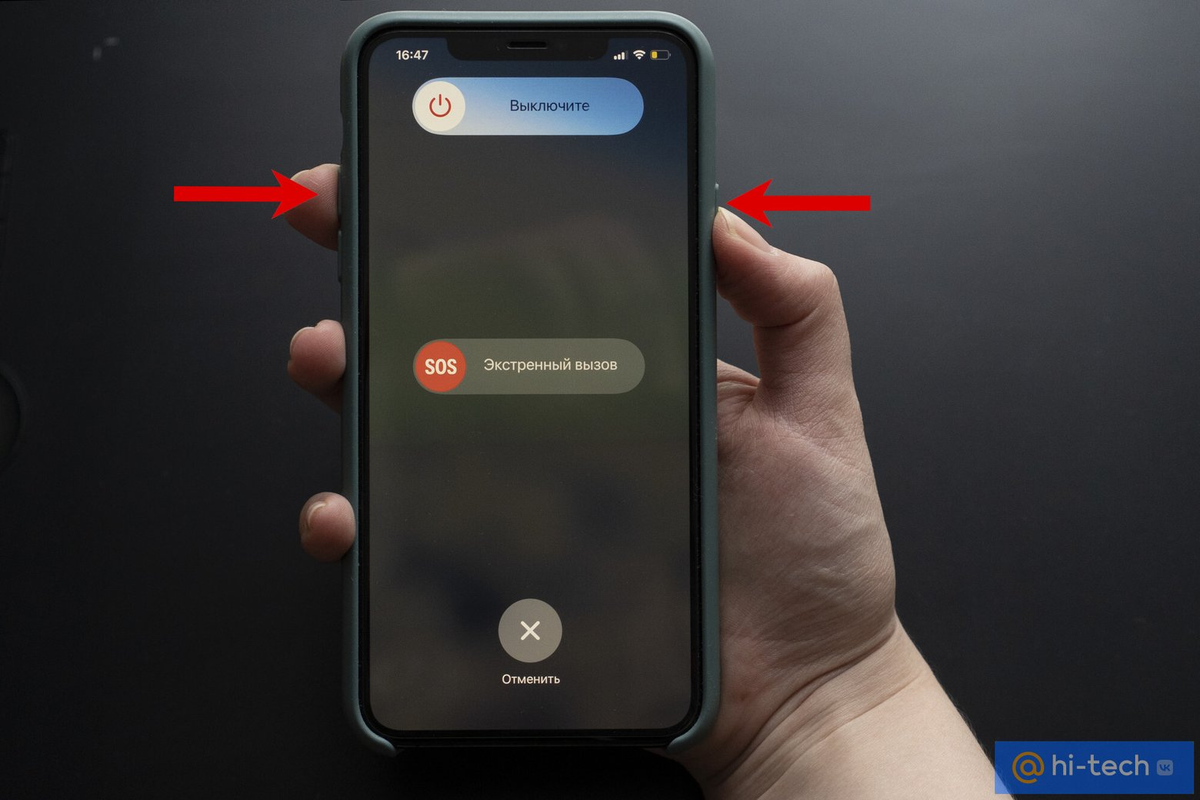
Пошаговая инструкция для принудительной перезагрузки iPhone 11 кнопками
Если устройство отказывается отвечать на касания, не паникуйте. Следует предпринять конкретные действия: используйте аппаратные боковые элементы управления. В ситуации, когда сложности с сенсорной реакцией или торможение системы становятся непреодолимыми, необходимо извлечь из устройства максимальную функциональность путем нажатия определённых комбинаций кнопок.
Итак, чтобы вернуть гаджет к жизни, сначала следует зажать кнопку увеличения громкости и затем отпустить её. Незамедлительно после этого, нажмите и отпустите кнопку уменьшения громкости. Следующим шагом станет удержание боковой кнопки до тех пор, пока на экране не появится логотип Apple. Эти простые манипуляции помогут безболезненно вывести устройство из состояния временной недееспособности.
Стоит помнить, что данные, находящиеся во временной памяти, не подвергаются уничтожению при подобных действиях. Это означает, что важная информация остается в безопасности. Ознакомившись с этим методом, вы обеспечиваете себе надежный способ обращения с подобными неисправностями в дальнейшем.
Принудительная перезагрузка iPhone 11 кнопками
Если устройство не отвечает или возникли проблемы с программным обеспечением, важно знать, как выполнить аварийный сброс с помощью физических клавиш. Этот процесс может помочь вернуть контроль над гаджетом без потери данных. Ниже приведена пошаговая инструкция.
- Нажмите и быстро отпустите кнопку увеличения громкости.
- Тут же нажмите и отпустите кнопку уменьшения громкости.
- После этого зажмите боковую клавишу и удерживайте ее.
- Продолжайте удерживать, пока на экране не появится логотип яблока, затем отпустите.
Эти действия возвращают устройство в активное состояние, что бывает необходимо в случае зависаний или иных неисправностей. Процесс может занять несколько секунд, но после него устройство должно начать загрузку штатным образом.
Пошаговая инструкция по принудительной перезагрузке
Для восстановления работы устройства следуйте следующим шагам, чтобы выполнение было успешным.
Шаг 1: Взаимодействие с верхней клавишей громкости
Кратковременно нажмите кнопку увеличения громкости, фиксируя её в вашем поле внимания на долю секунды. Этот шаг будет началом переинициализации устройства.
Шаг 2: Кратковременное нажатие на кнопку уменьшения громкости
После выполненного первого действия, также кратко задействуйте клавишу уменьшения громкости. Это должен быть быстрый и плавный процесс, аналогичный первому шагу.
Шаг 3: Применение кнопки питания
После появления известного знака на экране можно отпустить клавишу. Ждём полной загрузки системы, что может занять несколько секунд. Этот процесс позволит вернуть контроль над устройством.
Расположение и функциональность кнопок на iPhone 11
Для управления этим устройством предусмотрено несколько физических элементов, каждый из которых имеет своё предназначение. Справа, на боковой грани, располагается "Кнопка питания". Она не только позволяет включить или выключить телефон, но и выполняет другие задачи, например, активацию голосового помощника при длительном нажатии.
Левая сторона корпуса оборудована парой кнопок регулировки уровня громкости. Эти элементы отвечают за изменение уровня звука, а также имеют дополнительные функции: при их нажатии в сочетании с кнопкой питания можно сделать скриншот экрана. Непосредственно над этими кнопками находится переключатель тихого режима. Он позволяет быстро отключить звук уведомлений и входящих вызовов, переключая устройство в виброрежим.
Каждая из этих кнопок не только выполнена из качественного материала, но и отвечает за обеспечение удобства в повседневном использовании техники. Без их наличия работа с устройством потеряла бы свою интуитивность и простоту.
Диагностика возможных проблем, требующих перезагрузки
Частый сбой работы приложений может сигнализировать о необходимости обновления операционной системы или самого программного обеспечения. Проверьте наличие обновлений в настройках и установите их, если они доступны. Случается, что программа зависает из-за конфликтов с другими программами. В таких случаях стоит попробовать закрыть все работающие приложения через многозадачность, а затем снова открыть необходимое.
Если экран не реагирует на касания или вовсе черный – удостоверьтесь, что устройство не повреждено физически. Проверьте отсутствие трещин, особенно в области дисплея. Полезно извлечь чехол или пленку, чтобы исключить их влияние на сенсор. Если аппарат продолжается вести себя ненормально, подключите его к зарядному устройству и дайте время восстановиться уровню энергии, так как низкий заряд часто вызывает проблемы с производительностью.
Ошибки при подключении к Wi-Fi или мобильным сетям
Проблемы с подключением зачастую вызваны неверными настройками сети. Перейдите в настройки сети и забудьте текущую сеть, затем подключитесь заново с вводом пароля. Проверьте настройки даты и времени: неверные параметры могут усложнить соединение с серверами, в том числе и DNS. Если проблема сохраняется, выполните сброс сетевых настроек, чтобы удалить сбои из кэша соединений.
Проблемы с производительностью и перегрев устройства
Внезапное падение скорости работы часто бывает связано с заполненной памятью. Очистка кеша и удаление ненужных файлов могут существенно облегчить функционирование. Перегрев может быть вызван работой ресурсоемких приложений. Проверьте список приложений, потребляющих много энергии, в настройках батареи. Соответствующая оптимизация позволит устройству функционировать в привычном режиме, сохраняя температуру на приемлемом уровне.
Вопрос-ответ:
Как выполнить принудительную перезагрузку iPhone 11 с помощью кнопок?
Чтобы принудительно перезагрузить iPhone 11, выполните следующие действия: сначала нажмите и быстро отпустите кнопку увеличения громкости, затем нажмите и быстро отпустите кнопку уменьшения громкости. После этого нажмите и удерживайте боковую кнопку, пока не появится логотип Apple. Это способ помогает восстановить работу телефона, если он завис.
Может ли принудительная перезагрузка навредить моему устройству?
Принудительная перезагрузка в большинстве случаев не причиняет вреда вашему iPhone, так как она сравнима с стандартной процедурой перезагрузки. Однако стоит учесть, что это лишь временная мера для решения зависания или других системных сбоев. Если проблемы с устройством продолжаются, рекомендуется обратиться в сервисный центр для диагностики и устранения неисправностей.
Что делать, если принудительная перезагрузка iPhone 11 не помогла решить проблему?
Если принудительная перезагрузка не привела к желаемому результату, попробуйте следующие шаги. Во-первых, убедитесь, что ваше устройство обновлено до последней версии iOS, так как обновление может устранить некоторые программные сбои. Во-вторых, попробуйте сброс до заводских настроек, сохранив предварительно все данные. В случае если проблема сохраняется, обратитесь в службу поддержки Apple для получения более детализированного решения или выполните диагностику устройства в авторизованном сервисном центре.