Скачать файл «Зерносклад» можно по ссылке под статьей.
Учет на зерноскладе в Excel позволяет:
- существенно сократить трудозатраты на ведение учета продукции растениеводства;
- формировать первичные и сводные учетные документы по учету продукции и выводить их на печать без необходимости ручного заполнения и подсчета итогов за день;
- формировать остатки, движение на конкретную дату, период;
- материально ответственному лицу, даже если у него нет допуска к бухгалтерской или иной учетной программе, контролировать остатки на складе в реальном времени, а также проверять полноту отражения в учете предприятия операций и документов по движению ТМЦ на складе;
В файле «Зерносклад» учтена специфика складского учета в растениеводстве с учетом реального производственного процесса конкретного предприятия. Аналогичный файл используется и совершенствуется уже несколько лет.
Отчеты, формируемые в файле, позволяют собственникам, управленцам, специалистам предприятия получать достоверную, исчерпывающую информацию о движении и остатках в любое время.
Ведение учета на зерноскладе в Excel.
Файл «Зерносклад» в Excel представляет собой самый обычный документ Excel с поддержкой макросов формата xlsm. После скачивания и открытия Вам доступны листы «СТАРТ» и «Константы», чтобы воспользоваться функционалом файла, необходимо разрешить выполнение макросов в соответствии с инструкцией на листе «СТАРТ». Затем необходимо нажать кнопку «Активировать тестовый период» на этом же листе.
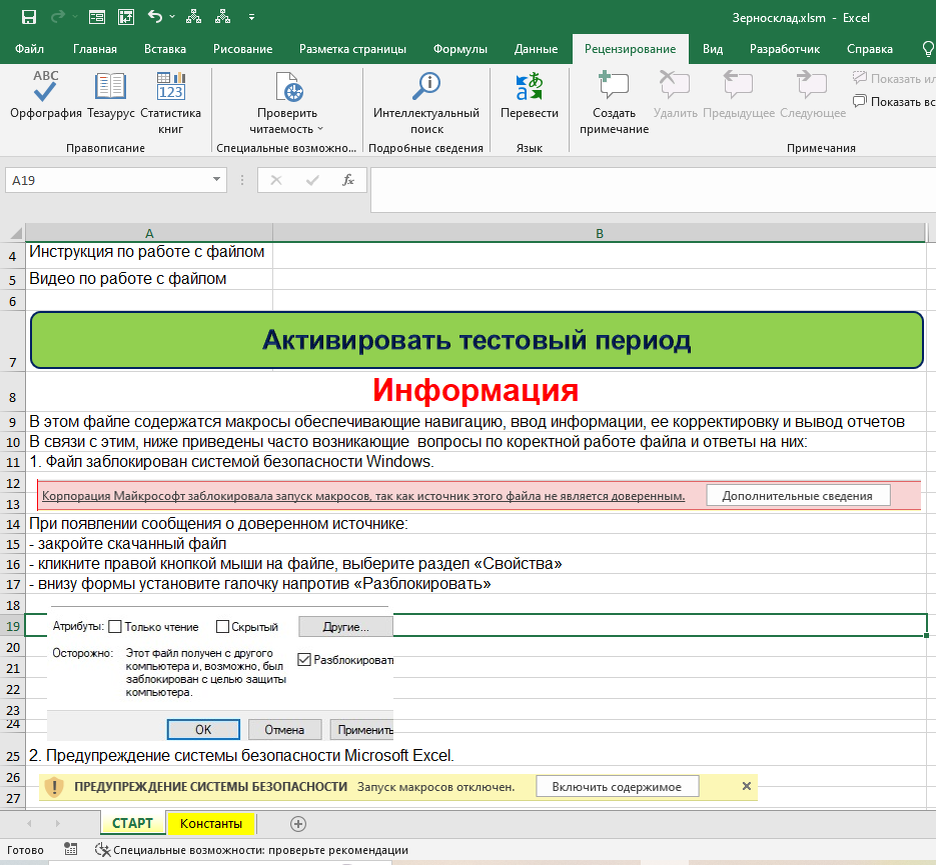
После активации появятся два рабочих листа: «Движение» и «С поля», а также два листа с отчетами: «Отчет намолот» и «Отчет вывоз». Тестовый период действует 15 дней, если по прошествии этого времени необходимость работы с файлом сохранится, необходимо будет ввести код активации, инструкция по заказу которого, а также информация о сроке окончания тестового периода будут находится на листе «СТАРТ».
Файл «Зерносклад» в демонстрационных целях заполнен данными, чтобы их очистить необходимо нажать кнопку «Удалить данные из таблиц» на листе «СТАРТ», а при необходимости очистки справочников использовать соответствующие кнопки на листах справочников.
На листе «Движение» имеется следующий функционал:

Кнопки ввода информации:
«Новая запись» - при нажатии создает новую строку таблицы на листе для ввода информации;
«Копировать запись» - при нажатии копирует активную строку таблицы на листе, активируя с очисткой данных ячейку в столбце «Брутто» таблицы.
Кнопки редактирования введенной ранее информации:
«Редактировать запись» - при нажатии открывает активную строку таблицы для редактирования, при этом если дата строки отличается от текущей на большее количество дней, чем разрешено в листе «Константы» для редактирования кладовщиком, то потребуется ввести пароль для снятия защиты;
«Удалить запись» - при нажатии запросит пароль для снятия защиты для удаления активной строки таблицы на листе.
Кнопки для открытия справочников:
«Справочник Культуры», «Справочник Сорта», «Справочник Склады». «Справочник Контрагенты», «Справочник Водители». Заполнение справочников необходимо для возможности выбора из раскрывающихся списков при вводе информации в таблицу листа. Особенности и нюансы заполнения каждого из справочников будут приведены ниже.
Кнопки для формирования отчетов и документов:
«Отчет остатки» - используется для вывода остатков ТМЦ на определенную дату, при этом для формирования отчета необходимо активировать соответствующую ячейку столбца «Дата» таблицы, и нажать кнопку, при этом после формирования отчета, нажав кнопку «Сформировать Отчет остатки на другую дату», можно ввести другую дату и сформировать новый отчет; «Отчет движение» - используется для вывода информации о движении ТМЦ в определенную дату, при этом для формирования отчета необходимо активировать соответствующую ячейку столбца «Дата» таблицы, и нажать кнопку, при этом после формирования отчета, нажав кнопку «Сформировать Отчет движение за другой период», можно ввести другие начальную и конечную даты и сформировать новый отчет;
«Печать ТТН» - используется для формирования и вывода на печать при отгрузке зерна ТТН (зерно). При нажатии на кнопку в случае, если активная строка таблицы содержит запись со статьей движения отгрузка, будет сформирована ТТН, в которой необходимо только ввести номер, и выбрать (ввести, если подходящего не будет в списке) организацию – владельца автотранспорта.
На листе «С поля» имеется следующий функционал:
Кнопки ввода информации:
«Новая запись» - при нажатии создает новую строку таблицы на листе для ввода информации;
«Копировать запись» - при нажатии копирует часть активной строки таблицы на листе с поля в столбце дата по поле в столбце «Нетто» , активируя с очисткой данных ячейку в столбце «Брутто» таблицы.
«Копировать ВСЮзапись» - при нажатии копирует всю активную строку таблицы на листе , активируя с очисткой данных ячейку в столбце «Брутто» таблицы.
Кнопки редактирования введенной ранее информации:
«Редактировать запись» - при нажатии открывает активную строку таблицы для редактирования, при этом если дата строки отличается от текущей на большее количество дней, чем разрешено в листе «Константы» для редактирования кладовщиком, то потребуется ввести пароль для снятия защиты;
«Удалить запись» - при нажатии запросит пароль для снятия защиты для удаления активной строки таблицы на листе.
Кнопки для открытия справочников:
«Справочник Склады», «Справочник Водители», «Справочник Культуры», «Справочник Сорта», «Справочник Поля», «Справочник Комбайнеры» Заполнение справочников необходимо для возможности выбора из раскрывающихся списков при вводе информации в таблицу листа. Особенности и нюансы заполнения каждого из справочников будут приведены ниже.
Кнопки для формирования отчетов и документов:
«Реестр приема зерна от водителя» - используется для формирования и вывода на печать типовой межотраслевой формы № СП-8. Перед нажатием кнопки необходимо в таблице сделать активной ячейку с фамилией водителя, по которому необходимо сформировать реестр за определенную дату. При нажатии на кнопку формируется реестр на прием зерна от водителя с номером автомобиля из активной, строки таблицы. В случае, если в течение дня один и тот же водитель доставлял зерно с поля на разных транспортных средства, реестр нужно формировать на каждую транспортную единицу по отдельности.
«Реестр приема зерна весовщиком» - используется для формирования и вывода на печать типовой межотраслевой формы № СП-9. При нажатии на кнопку формируется реестр приема зерна весовщиком в соответствии с значениями склада, культуры и сорта активной строки. Реестр нужно формировать на каждый день в разрезе складов, культур и сортов по отдельности.
Особенности заполнения справочников:
Данные во все справочники вносятся кнопками:
«Новая запись» - при нажатии создает новую запись справочника;
«Копировать запись» - при нажатии копирует активную запись справочника.
«Справочник Культуры»: в этом справочнике в третьем столбце из раскрывающегося списка необходимо выбрать слово "Культура", если необходимо, чтобы текущая номенклатура была доступна для выбора при внесении данных на листе «С поля» .
«Справочник Сорта»: справочник заполняется только после внесения необходимой культуры в «Справочник Культуры»
«Справочник Контрагенты»: содержит две таблицы, в первую вносятся контрагенты, а во вторую - их адреса, при этом во второй таблице наименования контрагентов выбираются из списка, связанного с первой таблицей, и могут дублироваться, то есть один контрагент может иметь разные адреса.
«Справочник Водители»: содержит две таблицы, в первую вносятся закрепленные за водителями транспортные средства, во вторую - закрепленные за водителями прицепы. При этом водителей, если их нет в выпадающем списке, необходимо предварительно занести в «Справочник Физ. лица», а транспортные средства и прицепы, если их нет в выпадающем списке, - необходимо предварительно занести в «Справочник техника».
«Справочник Физ. лица»: в справочник вносятся фамилия, имя, отчество (при наличии). Если есть полные тезки, то для идентификации необходимо внести дату рождения.
«Справочник техника»: содержит две таблицы. При этом, заполнение начинаю с внесения во вторую таблицу марок техники, а уже затем, в первую вносятся номера и выбираются марки транспортных средств, прицепов.
«Справочник комбайнеры»: в справочник вносят комбайнеров и закрепленные за ними комбайны. При этом комбайнеров, если их нет в выпадающем списке, необходимо предварительно занести в «Справочник Физ. лица», а комбайны, - в «Справочник техники».
«Справочник техники»: в справочнике вносятся марки и номера комбайнов. Перед заполнением справочника, необходимо заполнить справочник «Справочник марки комбайнов»
«Справочник марки комбайнов»: в справочник вносятся марки комбайнов и объем бункера. Внесение объема бункера обеспечивает возможность распределения намолота по комбайнерам при приеме зерна.
«Справочник поля»: в справочник вносятся наименования полей и их площадь. Если в хозяйстве несколько подразделений, то есть возможность заполнить «Справочник Подразделения», и вносить поля по подразделениям.
Файл «Зерносклад» - ссылка для скачивания, для тех кому нужно.