eSIM — это встроенная цифровая SIM-карта, которая заменяет физическую. Она позволяет:
✅ Легко переключаться между операторами без замены карты
✅ Хранить несколько номеров (до 8+ eSIM) в одном устройстве
✅ Активировать тарифы онлайн без посещения салона связи
✅ Экономить место (особенно в новых iPad без слота для nano-SIM)
✅ Удобно путешествовать — можно купить местный eSIM без замены основной карты eSIM работает в следующих моделях Wi-Fi + Cellular: ⚠️ В Китае eSIM поддерживают только специальные модели. Уточняйте у оператора China Unicom. 🌍 Варианты подключения: 💡 Совет: В некоторых странах для активации eSIM нужен паспорт или местная банковская карта. 📢 Готовы перейти на eSIM? Делитесь опытом в комментариях! 🚀
📌 Что такое eSIM и зачем она нужна?
eSIM — это встроенная цифровая SIM-карта, которая заменяет физическую. Она позволяет:
✅ Легко переключаться между операторами без замены карты
✅ Хранить несколько номеров (до 8+ eSIM) в одном устройстве
✅ Активировать тарифы онлайн без посещения салона связи
✅ Экономить место (особенно в новых iPad без слота для nano-SIM)
✅ Удобно путешествовать — можно купить местный eSIM без замены основной карты
📱 Какие iPad поддерживают eSIM?
eSIM работает в следующих моделях Wi-Fi + Cellular:
💻 iPad Pro
- 13" (M4) и 11" (M4) — только eSIM (нет слота для физической SIM)
- 12.9" (3-6 поколение)
- 11" (1-4 поколение)
🖥 iPad Air
- 13" (M2/M3) и 11" (M2/M3) — только eSIM
- 3-5 поколение
📘 iPad & iPad mini
- iPad (A16) — только eSIM
- iPad 7-10 поколения
- iPad mini (A17 Pro) — только eSIM
- iPad mini 5-6 поколения
⚠️ В Китае eSIM поддерживают только специальные модели. Уточняйте у оператора China Unicom.
🔧 Как настроить eSIM на iPad?
1️⃣ Активация через оператора
- При покупке iPad с eSIM следуйте инструкциям на экране.
- Если eSIM активирована позже:
Дождитесь уведомления «Сотовый тариф готов к установке» → «Продолжить».
Если заменяете физическую SIM — извлеките её и перезагрузите iPad.
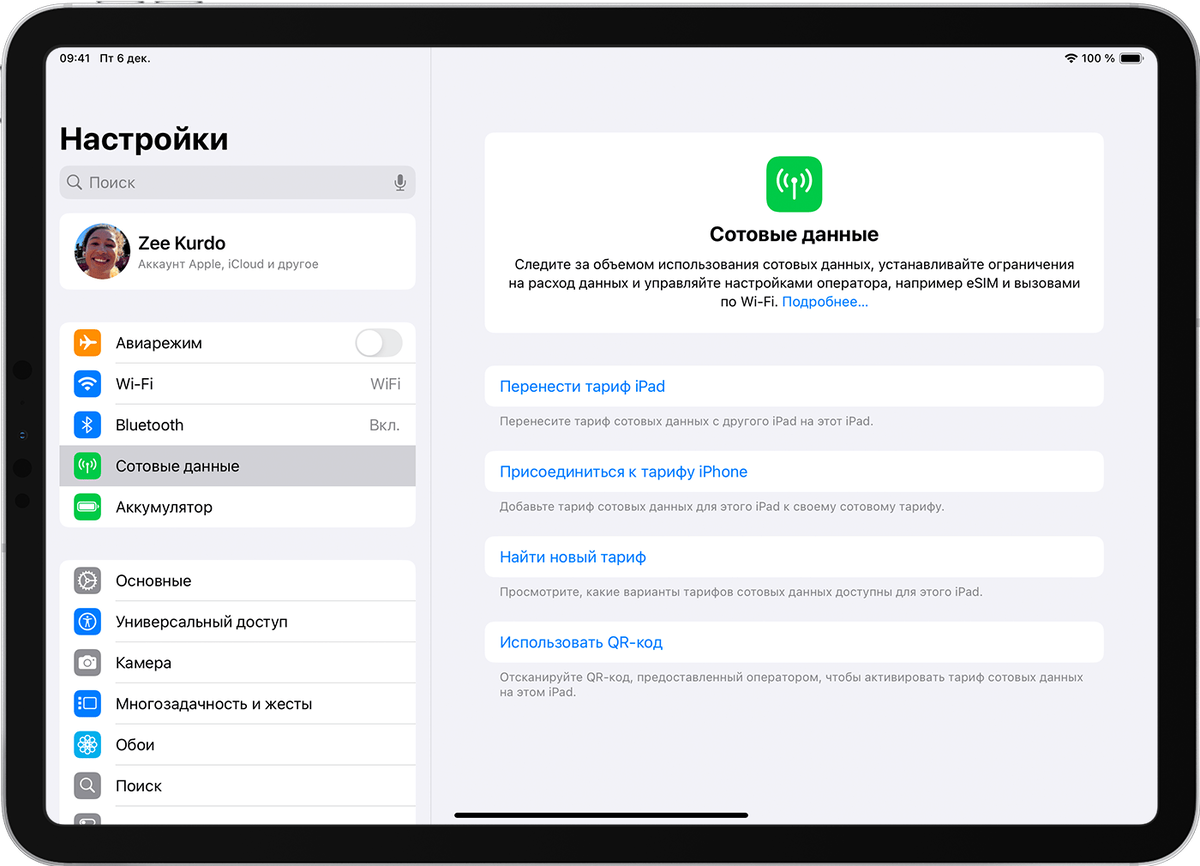
2️⃣ Перенос eSIM с другого iPad
- Во время настройки нового iPad выберите «Перенести тариф».
- После настройки:
Настройки → Сотовые данные → «Перенести тариф iPad».
Если кнопки нет — обратитесь к оператору.
3️⃣ Привязка тарифа iPhone (если поддерживается оператором)
- Настройки → Сотовые данные → «Присоединиться к тарифу iPhone».
- Убедитесь, что iPad и iPhone используют один Apple ID.
4️⃣ Покупка тарифа прямо в iPad
- Включите геолокацию (Настройки → Конфиденциальность).
- Настройки → Сотовые данные → «Найти новый тариф».
5️⃣ Активация по QR-коду
- Отсканируйте QR-код от оператора через Камеру или вручную в настройках.
- На iPadOS 17.4+ можно добавить eSIM, нажав и удерживая QR-код в письме или на сайте.
6️⃣ Через приложение оператора
- Скачайте приложение оператора из App Store и следуйте инструкциям.
✈️ eSIM за границей: как использовать?
🌍 Варианты подключения:
- Роуминг от домашнего оператора (может быть дорого).
- Купить eSIM для путешествий прямо в iPad («Найти новый тариф»).
- Приобрести местную eSIM заранее (через приложение или на сайте оператора).
💡 Совет: В некоторых странах для активации eSIM нужен паспорт или местная банковская карта.
🔍 SEO-ключевые слова:
- eSIM в iPad
- как настроить eSIM на iPad
- iPad с eSIM
- какие iPad поддерживают eSIM
- eSIM для путешествий
- перенос eSIM на iPad
- eSIM vs физическая SIM
📢 Готовы перейти на eSIM? Делитесь опытом в комментариях! 🚀