Контроллер DualSense от PlayStation 5 предлагает революционный игровой опыт благодаря продвинутой системе тактильной отдачи и адаптивным триггерам. Однако пользователи ПК нередко сталкиваются с проблемой распознавания устройства в Steam. В этом руководстве мы детально рассмотрим все возможные причины и предложим пошаговые решения для каждой из них.
Есть ли официальная поддержка у Dualsunse в Steam?
Steam обеспечивает полноценную поддержку контроллера DualSense, включая расширенные функции, такие как:
- Тактильная обратная связь
- Адаптивные триггеры
- Встроенный гироскоп
- LED-подсветка
- Встроенный динамик (в некоторых играх)
Какие способы решения проблемы есть?
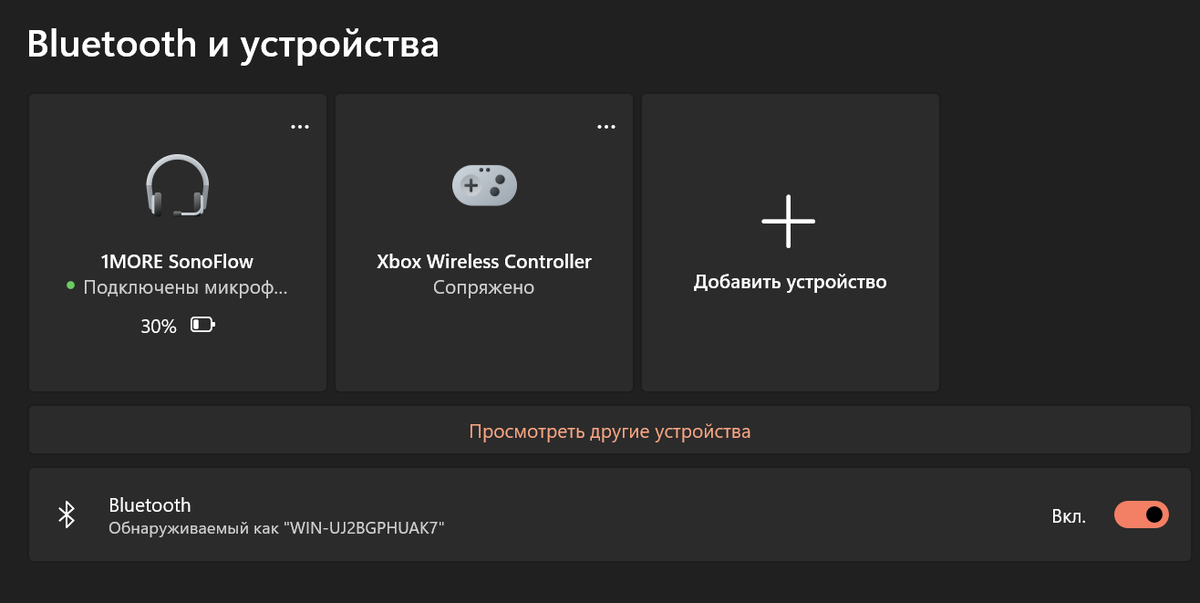
Проверка распознавания контроллера в Windows
- Нажмите Win + R
- Введите control panel и нажмите Enter
- Перейдите в раздел "Устройства и принтеры"
Обновление драйверов контроллера
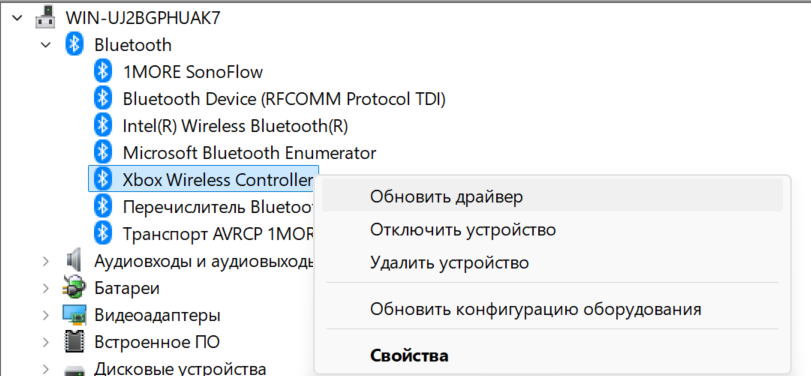
- Откройте Диспетчер устройств
- Найдите DualSense в списке устройств (может отображаться как "Wireless Controller")
- Щелкните правой кнопкой мыши → "Обновить драйвер"
- Выберите "Автоматический поиск драйверов"
Альтернативный метод:
- Скачайте программу DS4Windows с официального GitHub
- Установите и запустите приложение
- Следуйте инструкциям по установке драйверов
- Перезагрузите компьютер
Отказ от бета-тестирования Steam
- Запустите Steam
- Нажмите Steam → Настройки в верхнем меню
- Перейдите в раздел "Клиент Beta-тестирования"
- В выпадающем списке выберите "Не учавствовать"
- Нажмите "ОК"
- Дождитесь предложения перезапустить Steam
- Согласитесь на перезапуск
- После перезапуска переподключите контроллер
Тестирование работоспособности геймпада
- Откройте браузер и перейдите на сайт hardwaretester.com/gamepad
- Подключите контроллер (проводным или беспроводным способом)
- На сайте проверьте:
- Отклик всех кнопок
- Работу стиков (должны отображаться плавные движения по всем осям)
- Работу триггеров (L2/R2)
- Корректность определения осей
Если тестер не определяет контроллер:
- Попробуйте другой USB-порт
- Используйте другой USB-кабель
- Проверьте работу контроллера на другом компьютере
- Запуск Big Picture:
- Нажмите кнопку Big Picture в правом верхнем углу Steam
- Или нажмите Win + Shift + Enter при запущенном Steam
- Базовая настройка:
- Перейдите в "Настройки" → "Контроллер"
- Выберите "Общие настройки контроллера"
- Включите "PlayStation Configuration Support"
- Проверьте, определяется ли контроллер
- Расширенная настройка:
- Выберите "Определить и настроить контроллеры"
- Нажмите на определенный контроллер
- Проверьте все кнопки в тесте
- При необходимости откалибруйте стики и триггеры
- Создание пользовательского профиля:
- Выберите "Создать новую конфигурацию"
- Настройте назначение кнопок
- Сохраните профиль с узнаваемым названием
- Примените профиль к нужным играм
Решение проблем с античитом
- Проверка совместимости:
- Проверьте форумы игры на наличие известных проблем
- Убедитесь, что игра поддерживает контроллеры
- Настройка античита:
- Найдите папку с античитом (обычно в директории игры)
- Проверьте наличие файлов конфигурации
- При необходимости добавьте исключения для контроллера
- Альтернативные решения:
- Попробуйте проводное подключение
- Запустите Steam от имени администратора
- Отключите другие программы, которые могут конфликтовать с контроллером
Рекомендации к настройке
Обновление прошивки контроллера
- Через PS5:
- Подключите контроллер к консоли
- Следуйте инструкциям по обновлению
- Дождитесь завершения процесса
- Через ПК:
- Скачайте официальное ПО для обновления с сайта Sony
- Подключите контроллер через USB
- Следуйте инструкциям программы
Как проверить состояние батареи
- В Steam Big Picture:
- Значок батареи в верхнем правом углу
- Процент заряда в настройках контроллера
- В Windows:
- Настройки → Устройства → Bluetooth и другие устройства
- Найдите контроллер в списке
- Проверьте уровень заряда
Вывод
Если после выполнения всех описанных шагов проблема сохраняется:
- Проверьте работу контроллера на другом ПК для исключения аппаратной неисправности
- Обратитесь в поддержку
Помните, что большинство проблем с распознаванием DualSense в Steam решаются одним из описанных выше методов. Важно следовать инструкциям последовательно и внимательно, не пропуская шаги.
Для российских пользователей сервис Steam.ru предоставляет сервис для пополнения баланса своего кошелька. Постоянные скидки и розыгрыши в соцсетях, пополнение русских и СНГ регионов, личный кабинет с кэшбэком за пополнение.