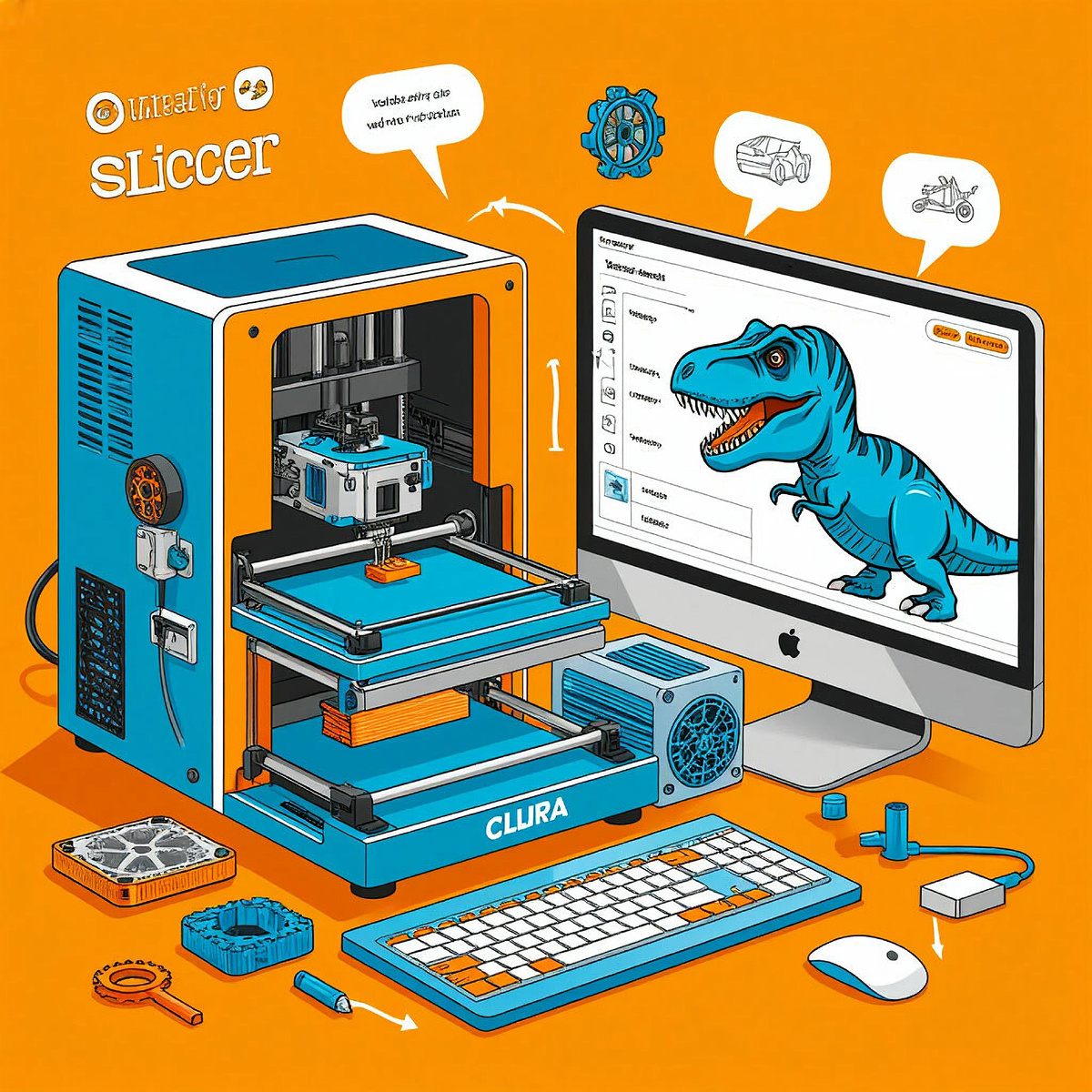
Если вы хотите печатать на 3D-принтере, без слайсера не обойтись. Это одна из самых важных программ в 3D-печати. Давайте разберёмся, как он работает, зачем нужен и как им пользоваться — простыми словами, но очень подробно!
1. Что такое слайсер и зачем он нужен?
Проблема:
У вас есть 3D-модель (например, фигурка, деталь или чехол для телефона), но принтер не может её просто взять и напечатать.
Решение — слайсер!
Слайсер (от англ. slice — "резать на слои") — это программа, которая превращает 3D-модель в инструкции для принтера.
Что делает слайсер?
- Разрезает модель на слои (как если бы вы резали буханку хлеба).
- Генерирует G-код — набор команд, которые говорят принтеру:
куда двигать печатающую головку,
с какой скоростью,
при какой температуре,
сколько пластика выдавливать.
Без слайсера 3D-принтер — просто бесполезная коробка!
2. Как работает слайсер? Пошаговый разбор
Шаг 1: Загрузка 3D-модели
Вы загружаете файл в формате .stl или .obj (это самые распространённые форматы 3D-моделей).
Шаг 2: Настройка параметров печати
Здесь можно регулировать сотни настроек, но основные:
- Толщина слоя (обычно 0,1–0,3 мм) — чем тоньше, тем качественнее, но дольше печать.
- Заполнение (инфилл) — внутренняя структура детали (например, 20% — экономно, 100% — полностью плотная).
- Скорость печати (обычно 40–100 мм/с).
- Температура сопла и стола (зависит от пластика: PLA ~200°C, ABS ~240°C).
- Поддержки (supports) — если у модели есть "висящие" части, они не упадут во время печати.
Шаг 3: "Нарезка" модели (слайсинг)
Программа разбивает модель на слои и создаёт виртуальную траекторию, по которой будет двигаться сопло принтера.
Шаг 4: Генерация G-кода
Получается файл с расширением .gcode — это и есть инструкция для принтера.
Шаг 5: Печать!
Вы загружаете G-код на принтер (через SD-карту, USB или Wi-Fi) — и он начинает печатать.
3. Популярные слайсеры: какой выбрать?
① Cura (Ultimaker)
✅ Плюсы:
- Бесплатный.
- Очень простой, подходит для новичков.
- Много готовых профилей для разных принтеров.
❌ Минусы:
- Не такой гибкий в настройках, как PrusaSlicer.
Кому подойдёт: новичкам, тем, кто печатает на Ultimaker, Creality, Anycubic.
② PrusaSlicer
✅ Плюсы:
- Бесплатный.
- Очень мощный, много продвинутых настроек.
- Отличная поддержка принтеров Prusa.
❌ Минусы:
- Немного сложнее, чем Cura.
Кому подойдёт: тем, кто хочет больше контроля над печатью.
③ Simplify3D
✅ Плюсы:
- Очень точные настройки.
- Удобное управление поддержками.
❌ Минусы:
- Платный ($150).
- Устаревший интерфейс.
Кому подойдёт: профессионалам, кто готов платить за тонкую настройку.
④ Creality Slicer
(По сути, это переделанная старая версия Cura)
✅ Плюсы:
- Оптимизирован для принтеров Creality.
❌ Минусы:
- Менее функциональный, чем оригинальная Cura.
Кому подойдёт: если у вас Creality и лень настраивать Cura.
4. Пример работы слайсера (на практике)
Допустим, вы хотите напечатать игрушечного динозавра.
- Скачиваете модель с Thingiverse в формате .stl.
- Открываете в Cura → выбираете свой принтер.
- Настраиваете:
Слой 0,2 мм (для хорошего качества).
Заполнение 15% (чтобы сэкономить пластик).
Поддержки включены (у динозавра могут быть свисающие хвост и лапы). - Нажимаете "Slice" → сохраняете G-код на флешку.
- Вставляете в принтер → печатаете!
5. Частые проблемы и как их избежать
① Модель не прилипает к столу
- Проверьте уровень стола (калибровка!).
- Используйте клей (ПВА) или специальную поверхность (PEI).
② Появились "нити" между деталями (стрингинг)
- Уменьшите температуру печати.
- Включите ретракт (втягивание пластика при перемещении).
③ Слои смещаются
- Проверьте натяжение ремней.
- Уменьшите скорость печати.
6. Будущее слайсеров: что нас ждёт?
Сейчас появляются умные слайсеры, которые:
- Автоматически выбирают лучшие настройки.
- Используют ИИ для оптимизации печати.
- Позволяют печатать без поддержек за счёт специальных алгоритмов.
🔥 Хотите знать о 3D-печати ещё больше?
👉 Подписывайтесь на наш канал — у нас просто о сложном!
👍 Ставьте лайк, если узнали что-то полезное!
💬 Пишите в комментариях — какой слайсер используете вы и какие проблемы у вас были?
Печатайте с удовольствием! 🚀 Ваш 3D-принтер ждёт новых проектов!
#3DпечатьДляНачинающих #СлайсингСНуля #КакРаботаетСлайсер #Основы3Dпечати #ЛикбезПоСлайсингу#Слайсер #Слайсинг #3Dпечать #3Dпринтер #Gкод #НарезкаМоделей#Cura #PrusaSlicer #Simplify3D #CrealitySlicer #UltimakerCura#ОшибкиСлайсинга #ПочемуНеПрилипает #КакИзбежатьСтрингинга #КалибровкаПринтера