Быстрые ссылки
Задумывались, почему на вашем Samsung Galaxy отсутствуют возможности настройки всегда включенного дисплея (AOD)? Я вас понимаю. Эти функции больше не доступны в меню настроек AOD. Так где же их найти? Давайте разберемся.
В One UI 6.1 убрали возможности настройки AOD
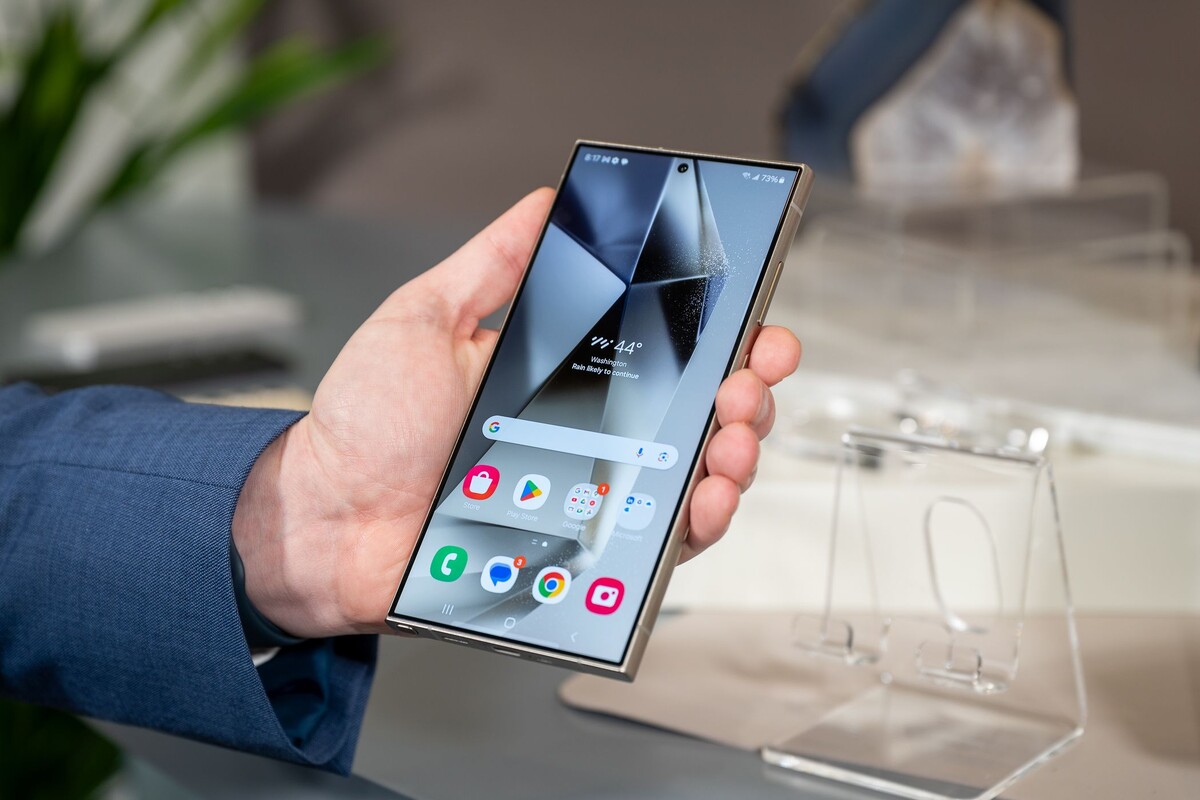
Функция AOD впервые появилась на Samsung Galaxy S7 в 2016 году. В той первой версии всегда включенный экран можно было настраивать отдельно от экрана блокировки.
Однако в 2022 году Apple объединила эти два элемента, сделав всегда включенный экран продолжением экрана блокировки (так как оба используют один и тот же обойный фон и стиль часов). Пользователи оценили это нововведение, и Samsung внедрила аналогичную функцию AOD с обновлением One UI 6.1, объединив всегда включенный экран и экран блокировки.
В результате множество возможностей кастомизации AOD, доступных пользователям Galaxy, снова стало недоступным. Теперь, если вы перейдете в Настройки > Экран блокировки и AOD > Всегда включенный дисплей, вы не найдете опции для выбора стиля часов — ни традиционных аналоговых, ни изображения часов, позволяющего установить фотографию в качестве AOD.
Новое меню AOD имеет ограниченные возможности
Меню "Всегда включенный дисплей" по-прежнему позволяет изменять несколько настроек, но до настоящей кастомизации ему далеко. Например, вы можете активировать опцию "Показать обои экрана блокировки", которая затемнит обои и сохранит их на фоне всегда включенного дисплея.
Также вы можете выбрать, хотите ли видеть "Now Bar" — новую функцию, позволяющую добавлять интерактивные виджеты на экран блокировки. Достаточно нажать на переключатель рядом с опцией "Показать Now Bar", и это все.
Меню "Когда показывать" теперь включает новую функцию. Раньше здесь было четыре варианта: Нажать для показа, Всегда, Показать по расписанию и Показать для последних уведомлений.
Теперь добавлена новая Авто-опция, которая будет показывать AOD постоянно, за исключением случаев, когда телефон лежит экраном вниз или определено, что вы спите и не двигаетесь как минимум пять минут.
Как настроить AOD в One UI 7.0
В One UI 7.0 осталось несколько дополнительных опций настройки AOD, но они располагаются не на своих привычных местах. Поскольку всегда включенный экран теперь стал частью экрана блокировки, изменения, которые вы вносите в экран блокировки (хоть и ограниченные), повлияют на AOD.
Перед началом перейдите в Настройки > Экран блокировки и AOD и убедитесь, что функция "Нажмите и удерживайте для редактирования" активирована.
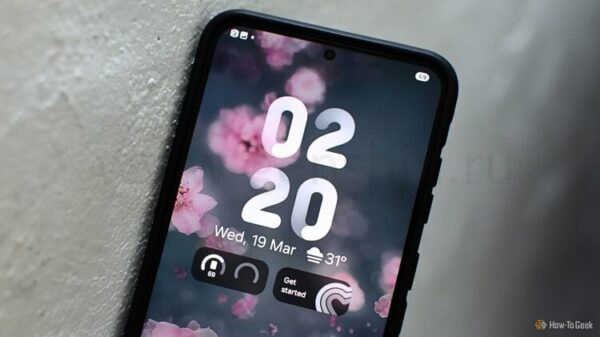
Вы можете изменить положение, размер, шрифт и стиль часов
Теперь нажмите и удерживайте на экране блокировки (не на всегда включенном экране), чтобы войти в режим редактирования и выбрать часы. Если потребуется, введите пароль.
По умолчанию часы расположены в верхней части экрана, но вы можете легко изменить это, перетаскивая их в нужное место. One UI автоматически изменяет цвет часов, если они находятся перед ярким объектом на обоях (и возвращается к белому цвету на AOD).
Далее вы можете изменить размер часов, перетаскивая их углы. Вы можете уменьшить их до минимального размера или, наоборот, увеличить и установить по центру.
Теперь нажмите на часы. В меню внизу вы сможете изменить стиль и цвет шрифта часов или выбрать другой стиль часов для AOD. Сначала выберите стиль шрифта из доступных вариантов. Хотя имеется ползунок для изменения толщины, он работает лишь для стандартного стиля шрифта.
Вы также можете изменить цвет шрифта. Выберите любой из однотонных или градиентных оттенков внизу. Кроме того, вы можете нажать на кнопку "A", чтобы адаптировать цвет под обои.
Чтобы изменить стиль часов, нажмите на Стиль. Меню покажет вам 10 различных вариантов, включая цифровые, аналоговые и информационные, которые отображают дату или расписание дня. Неважно, какой стиль часов вы выберете; вы все равно сможете настроить его цвет для лучшей видимости.
По какой-то причине шрифт применяется только к цифровому времени во всех стилях часов.
Далее вы можете изменить настройки "Показать информацию о погоде" и "Показать дату над часами". Первое включает температуру, второе — меняет ее положение в модуле AOD.
Вы также можете добавить виджет под часами, который появится в AOD. Достаточно нажать на кнопку "Добавить виджеты" и выбрать один из вариантов из списка. Например, я добавил виджеты батареи и Samsung Health.
Как обстоят дела с яркостью всегда включенного дисплея?
Яркость всегда включенного экрана изменяется в зависимости от уровня освещенности в комнате (по моему опыту с Galaxy S25 ). Независимо от того, включена ли функция адаптивной яркости, AOD автоматически регулирует свою яркость в реальном времени для обеспечения оптимальной видимости.
Вот и все. Это доступные опции настройки всегда включенного дисплея на смартфоне Galaxy с последней версией операционной системы One UI 7.0. Они, конечно, не так удобны, как в One UI 6, но это то, что у вас есть, если вы не собираетесь устанавливать сторонние приложения для доступа к большему количеству возможностей персонализации.
Если вы недавно приобрели Galaxy S25, ознакомьтесь с этими 15 скрытыми советами и хитростями. Вы также можете рассмотреть возможность настройки этих параметров, чтобы извлечь максимум из дисплея вашего Galaxy S25. Если вас беспокоит срок службы батареи вашего нового устройства, ознакомьтесь с этой функцией One UI.
Если вам понравилась эта статья, подпишитесь, чтобы не пропустить еще много полезных статей!
Вы также можете читать наши материалы в:
- Telegram: https://t.me/gergenshin
- Яндекс Дзен: https://dzen.ru/gergen
- Официальный сайт: https://www-genshin.ru