
Когда система начинает работать медленно или зависает, первое, что нужно проверить — какие процессы потребляют больше всего оперативной памяти. В Linux для этого существует несколько мощных инструментов командной строки. В этой статье я подробно расскажу, как определить самые "прожорливые" процессы и управлять ими.
Основные команды для анализа использования памяти
Команда top — базовый мониторинг
Самый простой способ посмотреть потребление памяти — использовать команду top:
top
После выполнения вы увидите интерактивную таблицу, где:
- %MEM показывает процент использования памяти для каждого процесса
- RES отображает реально используемую память в килобайтах
- VIRT — общий объем виртуальной памяти
Сортировка процессов по потреблению памяти
Чтобы сразу отсортировать процессы по использованию памяти (от большего к меньшему), используйте:
top -o %MEM
Просмотр топ-N процессов
Для вывода только первых 10 самых «тяжелых» процессов:
top -o %MEM -n 1 | head -n 17
Обратите внимание: мы используем head -n 17, потому что первые 7 строк — это заголовки, а следующие 10 — собственно процессы.
Альтернативные методы анализа
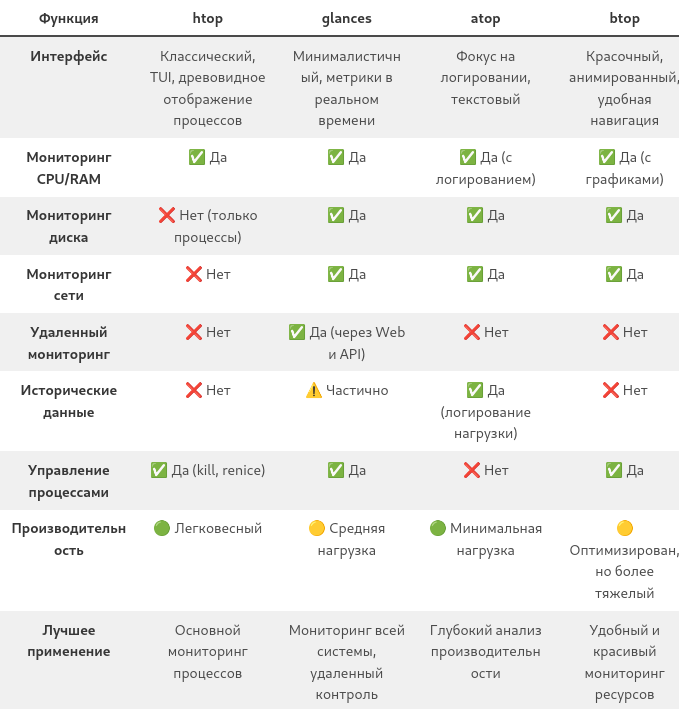
Команда htop — улучшенная версия top
Установите (если нет):
sudo apt install htop # для Debian/Ubuntu
sudo yum install htop # для CentOS/RHEL
Запустите:
htop
Преимущества:
✅ Цветовое выделение
✅ Простая сортировка (F6)
✅ Возможность убивать процессы (F9)
Команда ps для конкретных данных
Для вывода списка процессов с потреблением памяти:
ps aux --sort=-%mem | head -n 10
Инструмент glances — всесторонний мониторинг
Установка:
pip install glances
Запуск:
glances
Как интерпретировать результаты
- %MEM — процент от общей доступной памяти
- RES — реальная используемая память (важнее всего)
- VIRT — виртуальная память (может быть больше физической)
- SHR — разделяемая память
Что делать с «прожорливыми» процессами?
✅ Закрыть ненужные приложеня
✅ Оптимизировать настройки (например, уменьшить количество вкладок в браузере)
✅ Убить процесс (если он завис):
kill -9 PID
,где PID — идентификатор процесса из первого столбца
✅ Добавить swap-область, если памяти постоянно не хватает
Заключение
Мониторинг использования памяти — важный навык для любого
пользователя Linux. Регулярная проверка самых ресурсоемких процессов
поможет поддерживать систему в оптимальном состоянии.
Для более глубокого изучения рекомендую ознакомиться с man top и man ps. Если у вас есть вопросы или интересные случаи из практики — делитесь в комментариях!
Дополнительные материалы:
- htop
Если вам понравился материал, не забудьте поставить палец вверх 👍 и поделиться статьёй с друзьями. Подписывайтесь на мой Telegram-канал, чтобы первыми узнавать о новых статьях и полезных материалах. А также загляните на сайт RoadIT.ru, где я собираю заметки о командах Linux, HowTo-гайды и много другой интересной информации. Спасибо за внимание!