Наиболее простой способ сохранения цепей (типовых фрагментов схем) для последующего применения - использовать инструмент «Сохранить цепь в графическом меню».
Команда расположена в раскрывающемся списке панели «Редактировать компоненты» вкладки «Схема».
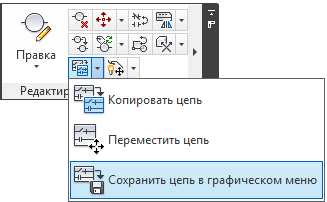
Этот инструмент на основе экранного образа автоматически создаёт и сохраняет в графическом меню AutoCAD Electrical значок с изображением цепи, а выбранные объекты цепи сохраняет блоком с именем «имя цепи.dwg» в папке пользователя.
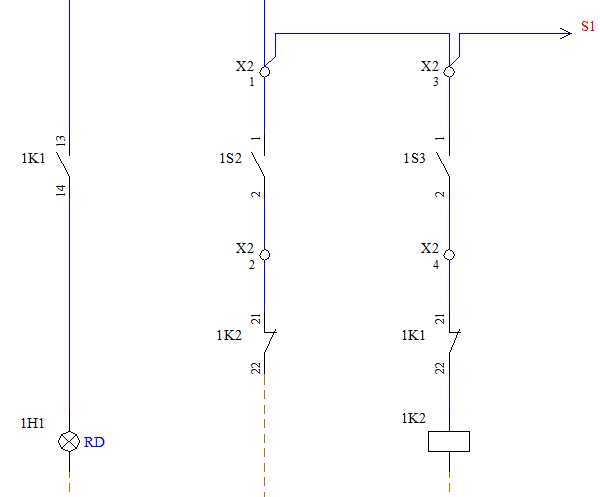
Следующие шаги описывают, как сохранить цепь в графическом меню AutoCAD Electrical:
- Запустите команду Сохранить цепь в графическом меню. Открывается раздел графического меню «Пользовательские цепи».
Диалоговое окно «Сохранить цепь в графическом меню» содержит:
· Окно «Меню» - Структура дерева меню создается при чтении файла графического меню («*.dat») и основана на порядке расположения вложенных меню, который определен в файле «*.dat».
· Кнопка «Меню» - Изменение видимости дерева меню.
· Кнопка «На уровень вверх» - Отображает меню, находящееся в дереве меню на один уровень выше текущего.
- Вкладка «Виды» - Выбор вида отображения окна «Сохраненные пользовательские цепи»: «Значок с текстом», «Только значок» или «Просмотр списка». Текущая опция вида отмечается галочкой.
- Вкладка «Добавить»: - Изменение графического меню с помощью добавления значков для цепей или нового подменю.
· Окно «IEC: сохраненные пользовательские цепи» - Отображаются значки, соответствующие разделу меню или подменю, выбранному в окне «Меню».
Можно перетаскивать значки в пределах окна «Сохраненные пользовательские цепи». Порядок расстановки значков можно изменить, например, можно поместить часто используемые значки в верхней части окна, а редко используемые - в нижней (возможно множественное выделение значков для перемещения).
2. В диалоге «Сохранить цепь в графическом меню» из меню «Добавить» выберите «Новая цепь».
Также можно щелкнуть правой кнопкой мыши в области «Сохраненные пользовательские цепи» и последовательно выбрать команды: Добавить значок > Новая цепь….
3. В диалоге «Создание новой цепи» введите имя цепи в соответствующее поле.
4. В поле «Файл изображения» назначьте имя значка для новой цепи, используя одну из следующих опций:
· Обзор –выбирается файл формата «*.png» или «*.sld».
· Выбрать – на чертеже выбирается блок, имя блока выводится в поле.
· Активизация поля «Создать файл в формате PNG из текущего изображения на экране» создает значок на основе текущего изображения экрана, по умолчанию файл сохраняется в папке «…Support / Images».
· Показать – возвращает на чертеж для создания изображения значка. Необходимо, чтобы изображение полностью занимало экран, и на экране, насколько это возможно, не отображалось ничего, кроме того, что должно изображаться на значке.
· Активный – в поле отображается имя активного чертеже.
· Имя значка в поле «Файл изображения» можно ввести вручную.
5. В соответствующее поле введите имя файла цепи (*.dwg), по умолчанию файл сохраняется в папке «…Support / User».
6. Нажмите кнопку ОК.
7. Укажите базовую точку цепи, используя привязку.
8. Выберите объекты для включения в цепь и нажмите Enter.
Новая цепь добавится в раздел «Пользовательские цепи» графического меню AutoCAD Electrical.
Рекомендации для сохранения цепи в графическом меню:
- Команды «Сохранить цепь в графическом меню» и «Вставить сохраненную цепь» обеспечивают быстрый доступ в раздел «Пользовательские цепи» графического меню AutoCAD Electrical.
Размещать пользовательские цепи можно также с помощью команды «Графическое меню». После запуска команды в разделе меню «Разное» нужно выбрать подраздел «Пользовательские цепи».
- Значение поля «Имя» диалога «Создание новой цепи» отображается в виде текста к значку. Цепь для размещения на чертеже выбирается по изображению значка или по имени, поэтому важно правильно назначить имя цепи. Пользовательские цепи обычно большие и сложные, и бывает сложно идентифицировать их с помощью только одного значка.
- При создании значка с текущего экрана, изображение цепи перед сохранением значка необходимо увеличить до максимальных размеров и очистить чертеж от лишней графики. На чертеже должно остаться только изображение, необходимое для сохранения значка.
- Преимущество команды «Сохранить цепь в графическом меню» в том, что она обеспечивают быстрый доступ в раздел «Пользовательские цепи» графического меню AutoCAD Electrical. А недостатком является то, что цепи автоматически сохраняются в локальном пользовательском каталоге и не доступны для других пользователей. Для общего доступа к цепи сохраненные файлы необходимо перенести в общую папку.
Для добавления в графическое меню AutoCAD Electrical ранее сохраненной цепи (*.dwg) командой, например, «Пблок» в диалоге «Сохранить цепь в графическом меню» из меню «Добавить» нужно выбрать команду «Добавить цепь».
В этом случае имя цепи соответствует имени выбранного с помощью кнопки «Обзор» файлу или имени активного чертежа – кнопка «Активный».
Вставка сохраненной цепей
Для вставки ранее сохранённой в графическом меню AutoCAD Electrical цепи используется инструмент «Вставить сохранённую цепь»:
Команда расположена в раскрывающемся списке панели «Вставить компоненты» вкладки «Схема».
Последовательность размещение сохраненной цепи:
- Запустите команду «Вставить сохранённую цепь».
- В диалоге «Вставить компонент» из раздела «Пользовательские цепи» (открывается по умолчанию) выберите цепь.
- В диалоге «Масштаб цепи» выберите опции для цепи и нажмите кнопку ОК.
Опции диалога «Масштаб цепи»:
· Пользовательский масштаб - Задание масштаба вставки цепи.
· Перенести все линии на слои проводов - Перенос всех объектов-линий, расположенных не на слое «0», на слой проводов.
· Сохранить все фиксированные номера проводов - Запрет на удаление фиксированных номеров проводов.
· Сохранить все стрелки с адресом источника - Запрет на удаление всех включенных в цепь стрелок с адресами источников.
· При необходимости обновить слои текстов цепи - Обновление слоев элементов цепи в соответствии с определением слоев в свойствах чертежа.
· Не очищать «зависшие» обозначения контактов - Сохранение контактам позиционного обозначения, если родительский компонент не найден.
4. Указать на чертеже точку вставки цепи.
На чертеже разместится выбранная цепь (фрагмент схемы), соответствующий ей блок расчленяется, позиционные обозначения компонентов и другие данные обновляются в соответствии с настройками текущего чертежа.