Если вы не знаете, как описать то, что вам нужно, с помощью ключевых слов, воспользуйтесь камерой или библиотекой фотографий, чтобы получить результаты поиска.
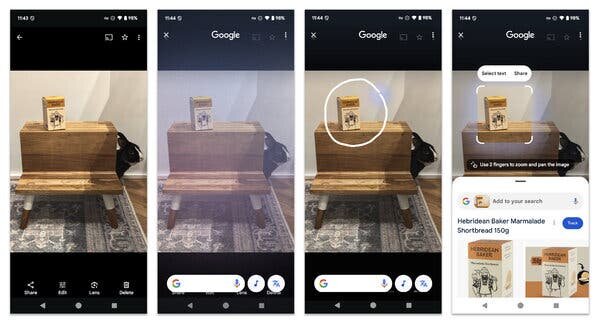
Одна картинка стоит тысячи слов, но в наши дни вам не нужно ничего печатать, чтобы искать что-то в интернете.
Благодаря искусственному интеллекту программное обеспечение на вашем телефоне может автоматически анализировать объекты в режиме реального времени на экране камеры или на фотографии (или видео), чтобы сразу же выдать список результатов поиска. И вам даже не нужна последняя модель телефона или сторонние приложения; современные инструменты для Android и iOS могут выполнить эту задачу одним касанием или свайпом по экрану. Вот как это работает.
Обведите для поиска
Функция «Круг для поиска» от Google, выпущенная в начале этого года для устройств Android, позволяет выполнять поиск, просто проведя пальцем по определённому объекту на экране, без необходимости переключаться между приложениями. Эта функция доступна на десятках телефонов Android, в том числе на многих устройствах Samsung Galaxy. (У пользователей Galaxy также есть инструмент Bixby Vision от Samsung для визуального поиска.)
Чтобы использовать функцию «Круг для поиска», убедитесь, что она включена. В Android 15 откройте «Настройки», выберите «Экран и касания» и выберите «Режим навигации», чтобы увидеть элементы управления функцией «Круг для поиска». (Действия зависят от используемого оборудования и программного обеспечения, но в строке поиска «Настроек» можно найти функцию «Круг для поиска», если она у вас есть.)
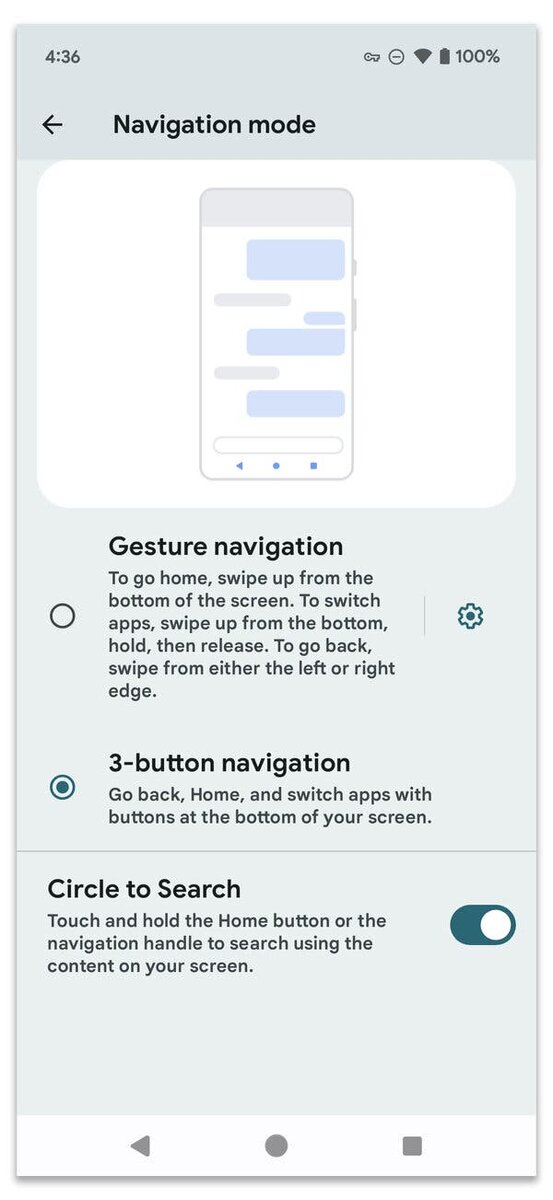
Теперь, когда вы увидите что-то, что хотите изучить подробнее, вызовите функцию «Поиск по кругу», нажав круглую кнопку «Домой» в нижней части экрана (для навигации с помощью трёх кнопок) или нажав навигационную ручку (горизонтальную линию в нижней части экрана) для навигации с помощью жестов.
При активации функции «Круг для поиска» экран слегка тускнеет, и появляется меню инструментов поиска. Проведите пальцем по интересующему вас элементу на экране, и под изображением появятся результаты поиска Google. Вы можете добавить ключевые слова, чтобы сузить поиск, и обзоры от искусственного интеллекта могут быть включены.
Google не выпустил версию Circle to Search для iPhone, но есть обходной путь, который позволяет не обводить объект по кругу, а анализировать только что сделанный скриншот.
Чтобы использовать его, вам понадобится приложение Google для iOS и несколько минут с бесплатным приложением Apple Shortcuts для автоматизации задач.
Откройте приложение "Ярлыки" и нажмите кнопку "Плюс" (+) в правом верхнем углу. Перейдите в окно "Действия поиска". Найдите и выберите действие “Сделать снимок экрана”. Затем найдите действие “Поиск изображения с помощью объектива” и добавьте его. Нажмите кнопку Готово.
Вы можете попросить помощника Siri запустить ярлык под названием «Поиск изображения с помощью объектива». Но для поиска без звука вы можете активировать его касанием, как только изображение появится в видоискателе камеры или на экране.
Чтобы назначить ярлык для кнопки «Действие», доступной только на iPhone 15 Pro/Pro Max или более поздних моделях, перейдите в «Настройки», выберите «Кнопка «Действие»», затем «Выбрать ярлык» и «Поиск изображения с помощью объектива».
На старых моделях iPhone перейдите в «Настройки», выберите «Универсальный доступ», затем «Сенсорный экран» и «Двойное касание». В меню «Двойное касание» выберите «Двойное касание» или «Тройное касание» и выберите ярлык «Поиск изображения с помощью объектива». Дважды или трижды коснитесь задней панели телефона, чтобы запустить ярлык и получить результаты поиска.
Взгляд через Объектив Google
Технология распознавания изображений Google Lens предоставляет результаты визуального поиска с 2017 года и может идентифицировать многие растения, животных, достопримечательности, произведения искусства и другие объекты, а также вещи (например, одежду), которые вы, возможно, захотите купить. Она также может переводить вывески и помогать с домашними заданиями по математике, среди прочего.
Программное обеспечение доступно в автономном приложении Google Lens для Android, а также в приложении Google, Google Фото и браузере Chrome (для Android и iOS).
В приложении «Объектив» для Android нажмите «Поиск с помощью камеры» и наведите телефон на объект, который вы хотите найти. В других приложениях Google нажмите на квадратный значок «Объектив» на экране, чтобы начать поиск. Результаты (часто связанные с маркетинговыми усилиями) отображаются под изображением.
Использование Визуального поиска iOS
До конца года Apple выпустит функцию визуального поиска на базе искусственного интеллекта для своих моделей iPhone 16 с кнопками управления камерой. До тех пор (и для более старых моделей iPhone) можно использовать инструмент визуального поиска, появившийся в 2021 году. Он работает с приложением «Фото» от Apple, браузером «Сафари», функцией предварительного просмотра изображений и другими приложениями для идентификации объектов.
Чтобы воспользоваться этой функцией, откройте фотографию или приостановите видео. Если функция «Визуальный поиск» доступна, на информационной кнопке в нижней части экрана появится значок в виде листа, отпечатка лапы, булавки на карте или другого значка, на который можно нажать, чтобы получить дополнительную информацию от помощника Siri от Apple об объекте на изображении. Как и в случае со всеми инструментами поиска, ознакомьтесь с политикой конфиденциальности Google и Apple, если у вас есть сомнения.
Точность результатов визуального поиска может быть разной, но в тех случаях, когда у вас нет слов или времени, чтобы описать то, что вы видите, этот инструмент может указать вам верное направление.
Подпишитесь на канал "Жизнь Дурова: ЗОЖ, деньги, ИТ" - все самое главное о здоровье, технологиях и деньгах