Найти в Дзене
AnyMobdev

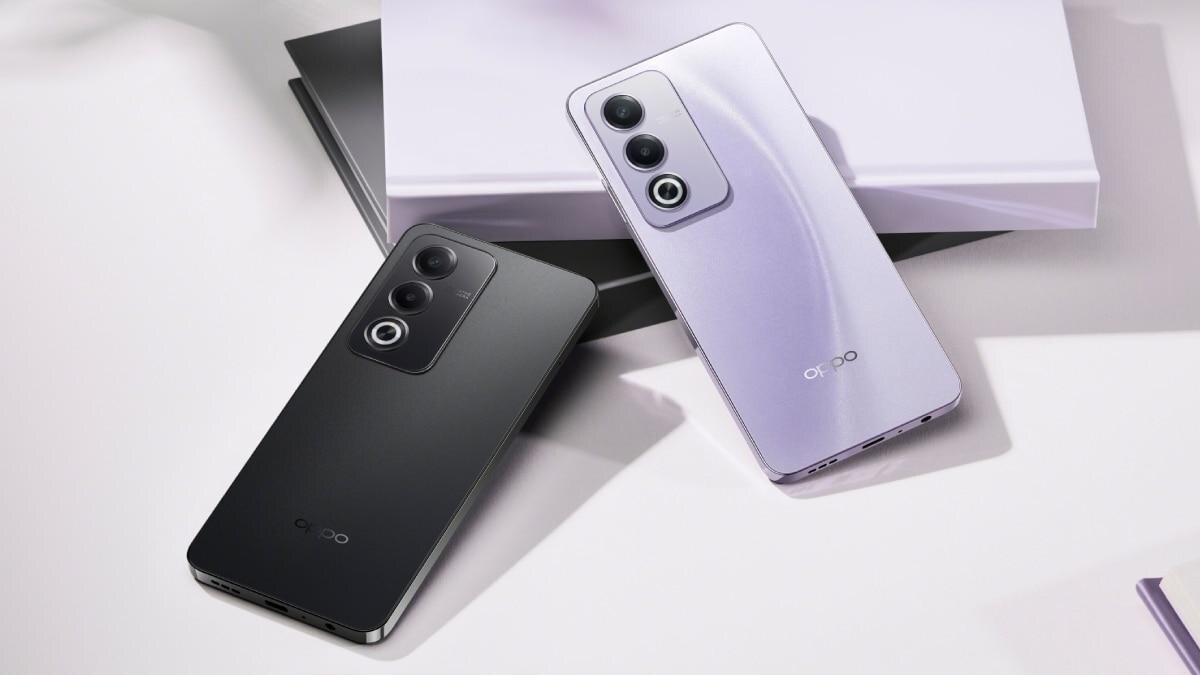
Как подключить Oppo A5 Pro 4G к компьютеру по USB, Wi-Fi и Bluetooth без проводов

Полная подборка понятных методов как легко можно подключить телефон Oppo A5 Pro 4G к компьютеру
по USB кабелю и без проводов по Wi-Fi, Bluetooth чтобы раздавать
интернет или для скачивания и передачи фото, файлов, видео с ColorOS
Android 16, 15 не включая режим отладки. А в дополнение полезная
инструкция как быстро и просто вывести изображение с экрана телефона
Oppo A5 Pro 4G на монитор компьютера с Windows 10 или 11. Найдите приемлемый для вас пункт и откройте ссылку, чтобы изучить подробную инструкцию как можно просто подключить Oppo A5 Pro 4G к любому компьютеру: Если
прочитаете пост далее, то сможете выяснить, что лучше предпринять
подключить телефон Oppo A5 Pro 4G к компьютеру на Windows 11 и 10 как
микрофон или камеру, подключить чтобы смотреть фильмы или управлять
компьютером с телефона:


Как подключить Oppo A5 Pro 4G к компьютеру по USB, Wi-Fi и Bluetooth без проводов

Полная подборка понятных методов как легко можно подключить телефон Oppo A5 Pro 4G к компьютеру
по USB кабелю и без проводов по Wi-Fi, Bluetooth чтобы раздавать
интернет или для скачивания и передачи фото, файлов, видео с ColorOS
Android 16, 15 не включая режим отладки. А в дополнение полезная
инструкция как быстро и просто вывести изображение с экрана телефона
Oppo A5 Pro 4G на монитор компьютера с Windows 10 или 11.

Простые способы как подключить Oppo A5 Pro 4G к компьютеру

Найдите приемлемый для вас пункт и откройте ссылку, чтобы изучить подробную инструкцию как можно просто подключить Oppo A5 Pro 4G к любому компьютеру:

Если
прочитаете пост далее, то сможете выяснить, что лучше предпринять
подключить телефон Oppo A5 Pro 4G к компьютеру на Windows 11 и 10 как
микрофон или камеру, подключить чтобы смотреть фильмы или управлять
компьютером с телефона:

  • по USB кабелю без подтверждения в режиме USB Debugging
  • через переходник USB-C на USB и HDMI
  • через Wi-Fi роутер или по Bluetooth